USB-C vers USB-C
Apple · 1 m · MW493ZM/A
Le guide pour votre iPhone
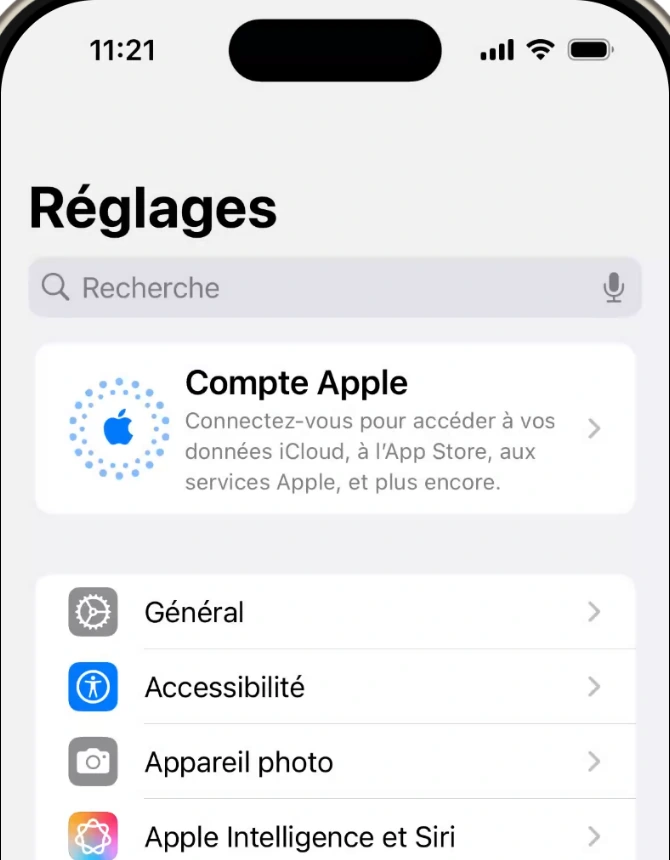 Dans Réglages, touchez Général.
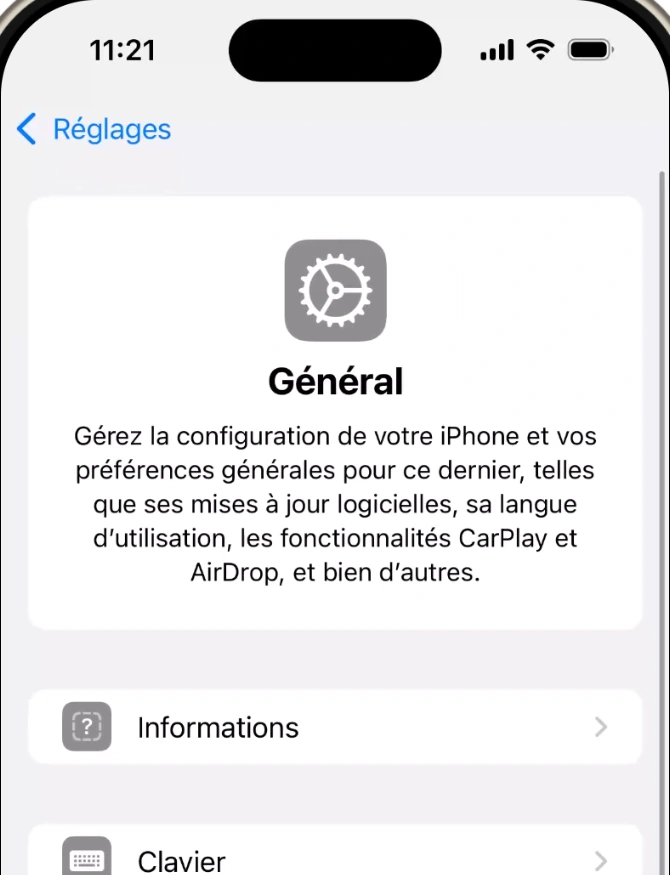 Ouvrez Informations.
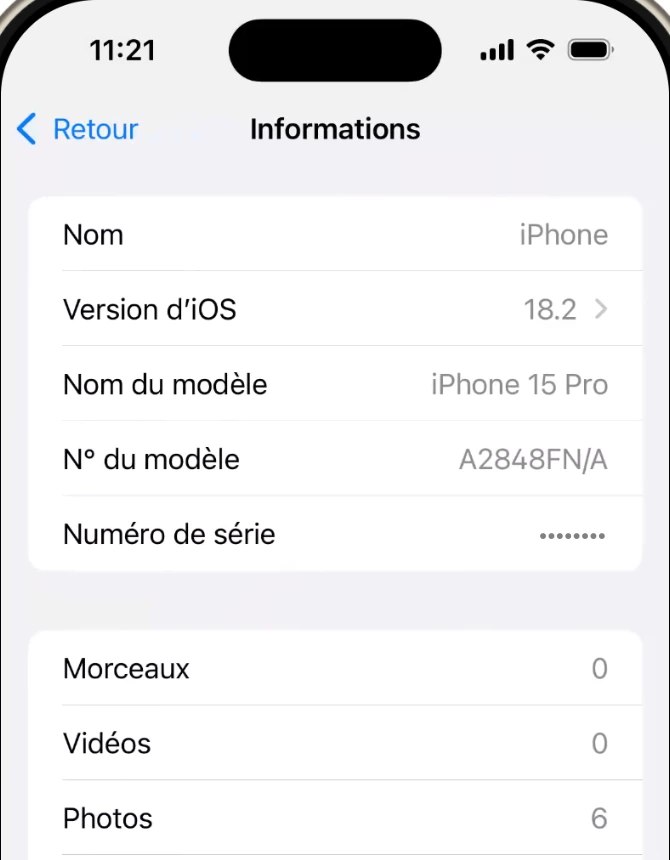 Lisez Nom du modèle et Version d’iOS.
Sur un ancien iOS, la version peut simplement s’appeler « Version ». Capture High Phone · iPhone 15 Pro simulé sur Appetize · iOS 18.2 Identifier un ancien modèle
Si une alerte de liquide apparaît, débranchez le câble. Sinon, essayez une prise murale avec un câble et un adaptateur en bon état. Que se passe-t-il ?
Regardez d’abord le câble et le port Lightning. S’ils sont secs et en bon état, branchez votre iPhone directement sur une prise murale. L’écran reste-t-il noir, la charge se coupe-t-elle, ou voyez-vous un message concernant l’accessoire ?
Laissez l’iPhone en charge pendant 30 minutes. Si l’écran reste noir ou affiche toujours une batterie vide, essayez le redémarrage adapté à votre modèle ci-dessous.
Voir le geste en images ↓Essayez une autre prise, puis un câble compatible en bon état. Changez un seul élément à la fois. Si plusieurs câbles se déconnectent au moindre mouvement, faites vérifier le connecteur.
Gardez le même adaptateur et la même prise. Essayez un autre câble compatible. Si la charge tient, remettez le premier câble une fois, à condition qu’il soit intact. Si la coupure revient avec lui seul, vous avez identifié le premier élément à remplacer.
Si l’iPhone signale la présence de liquide, débranchez le câble et laissez le connecteur sécher dans un endroit aéré. Évitez chaleur, air comprimé et objets dans le port.
Branchez le câble directement au chargeur. Si le message concerne un accessoire incompatible, essayez un autre câble Lightning certifié et intact. Si le port est mouillé, débranchez-le et laissez-le sécher avant tout essai.
Branchez le câble USB-C au bas du Duo et laissez-le charger 30 minutes. Si l’écran reste noir, essayez le redémarrage forcé. Sur la tranche supérieure, pressez et relâchez le bouton de volume le plus proche du bouton latéral, puis faites de même avec l’autre bouton de volume. Maintenez ensuite le bouton latéral droit et relâchez-le au logo Apple.
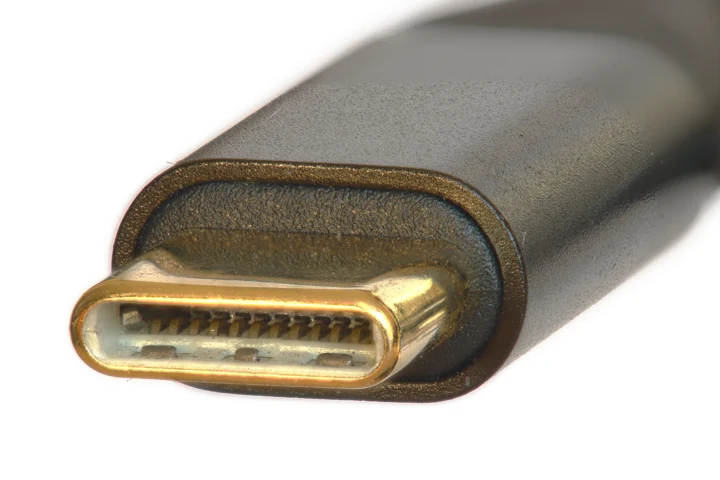
Gardez la même prise et le même chargeur. Branchez un autre câble USB-C en bon état et laissez l’iPhone posé.
Que se passe-t-il avec le second câble ?
Vous pouvez garder le câble qui fonctionne. Pour remplacer le premier, regardez la forme de la prise sur votre chargeur.
Essayez un autre adaptateur sur une prise murale qui fonctionne. Si plusieurs câbles perdent le contact dès que la fiche bouge, faites vérifier le port de l’iPhone. Faire vérifier mon iPhone
Si l’écran signale du liquide, retirez le câble et laissez le connecteur sécher dans un endroit aéré. Attendez au moins 30 minutes avant un premier essai. Si l’alerte revient, le séchage peut demander jusqu’à 24 heures.
Ce modèle possède un port Lightning. Si le message revient avec plusieurs câbles certifiés en bon état, faites examiner le connecteur. Notez le libellé de l’alerte pour le communiquer à l’assistance.
Appuyez brièvement sur volume +, puis sur volume −. Maintenez ensuite le bouton latéral jusqu’au logo Apple. Ce geste relance le téléphone et conserve vos données.
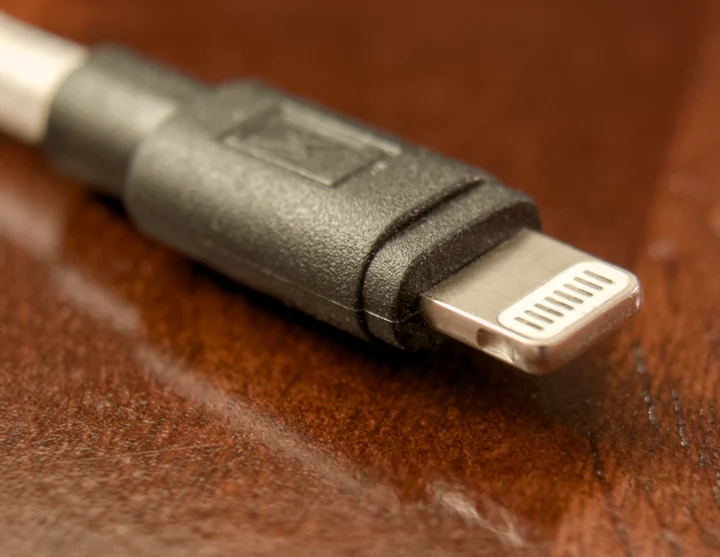
Gardez la même prise et le même chargeur. Branchez un autre câble Lightning en bon état et laissez l’iPhone posé.
Que se passe-t-il avec le second câble ?
Vous pouvez garder le câble qui fonctionne. Pour remplacer le premier, regardez la forme de la prise sur votre chargeur.
Essayez un autre adaptateur sur une prise murale qui fonctionne. Si plusieurs câbles perdent le contact dès que la fiche bouge, faites vérifier le port de l’iPhone. Faire vérifier mon iPhone
Si l’écran signale du liquide, retirez le câble et laissez le connecteur sécher dans un endroit aéré. Attendez au moins 30 minutes avant un premier essai. Si l’alerte revient, le séchage peut demander jusqu’à 24 heures.
Ce modèle possède un port Lightning. Si le message revient avec plusieurs câbles certifiés en bon état, faites examiner le connecteur. Notez le libellé de l’alerte pour le communiquer à l’assistance.
Maintenez ensemble le bouton latéral et volume − jusqu’au logo Apple. Ce geste relance le téléphone et conserve vos données.
Gardez la même prise et le même chargeur. Branchez un autre câble Lightning en bon état et laissez l’iPhone posé.
Que se passe-t-il avec le second câble ?
Vous pouvez garder le câble qui fonctionne. Pour remplacer le premier, regardez la forme de la prise sur votre chargeur.
Essayez un autre adaptateur sur une prise murale qui fonctionne. Si plusieurs câbles perdent le contact dès que la fiche bouge, faites vérifier le port de l’iPhone. Faire vérifier mon iPhone
Si l’écran signale du liquide, retirez le câble et laissez le connecteur sécher dans un endroit aéré. Attendez au moins 30 minutes avant un premier essai. Si l’alerte revient, le séchage peut demander jusqu’à 24 heures.
Ce modèle possède un port Lightning. Si le message revient avec plusieurs câbles certifiés en bon état, faites examiner le connecteur. Notez le libellé de l’alerte pour le communiquer à l’assistance.
Maintenez ensemble le bouton principal et le bouton latéral ou supérieur jusqu’au logo Apple. Ce geste relance le téléphone et conserve vos données.
Gardez la même prise et le même chargeur. Branchez un autre câble Lightning en bon état et laissez l’iPhone posé.
Que se passe-t-il avec le second câble ?
Vous pouvez garder le câble qui fonctionne. Pour remplacer le premier, regardez la forme de la prise sur votre chargeur.
Essayez un autre adaptateur sur une prise murale qui fonctionne. Si plusieurs câbles perdent le contact dès que la fiche bouge, faites vérifier le port de l’iPhone. Faire vérifier mon iPhone
Si l’écran signale du liquide, retirez le câble et laissez le connecteur sécher dans un endroit aéré. Attendez au moins 30 minutes avant un premier essai. Si l’alerte revient, le séchage peut demander jusqu’à 24 heures.
Ce modèle possède un port Lightning. Si le message revient avec plusieurs câbles certifiés en bon état, faites examiner le connecteur. Notez le libellé de l’alerte pour le communiquer à l’assistance.
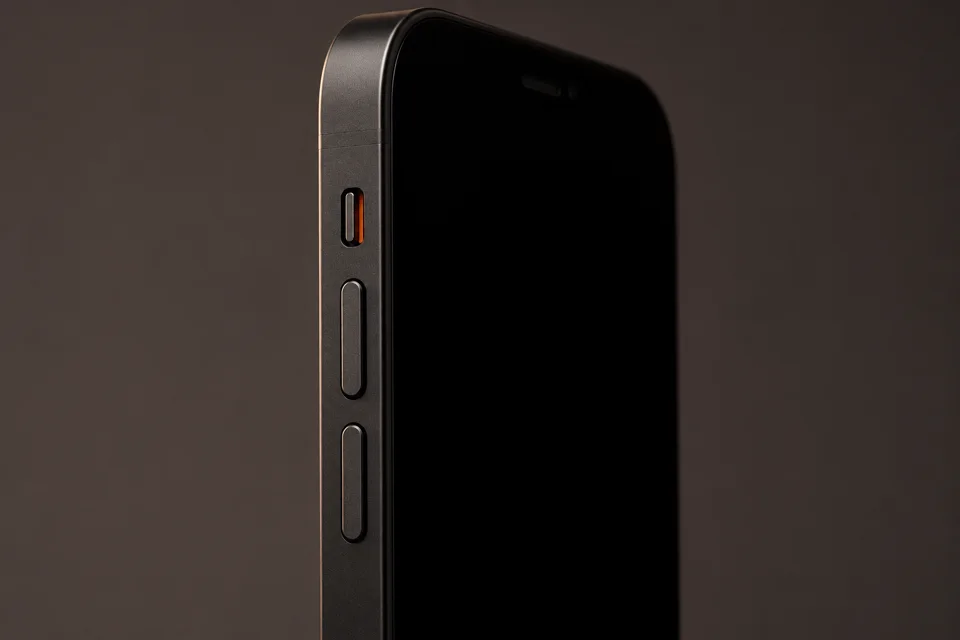
Repérez les deux boutons sur la tranche supérieure du Duo. Appuyez brièvement sur celui qui se trouve le plus près du bouton latéral droit et relâchez-le.
Toujours sur la tranche supérieure, appuyez brièvement sur le second bouton, le plus éloigné du bouton latéral, puis relâchez-le.
Sur le bord droit, maintenez le bouton latéral qui sert aussi à Touch ID. Il se trouve au-dessus de la commande de la caméra. Dès que le logo Apple apparaît, relâchez-le.
Sur le bord gauche, repérez les deux boutons de volume. Le plus haut des deux augmente le son. C’est là que commence le geste.
L’autre bouton baisse le volume. Avant de commencer, repérez aussi le bouton latéral, sur le bord droit.
À vous. Appuyez brièvement sur volume plus, puis sur volume moins. Aussitôt après, gardez le bouton latéral enfoncé. Quand la pomme apparaît, relâchez.
Sur le bord gauche de votre iPhone sept, cherchez le plus bas des deux boutons de volume. Posez un doigt dessus.
Avec l’autre main, repérez le bouton latéral, à droite. Appuyez en même temps sur ce bouton et sur volume moins. Maintenez-les jusqu’au logo Apple, puis relâchez.
Sous l’écran, repérez le bouton rond. Gardez un doigt dessus et trouvez le bouton de marche, sur le côté droit du téléphone.
Appuyez ensemble sur le bouton principal et le bouton latéral. Gardez-les enfoncés. Dès que la pomme apparaît, vous pouvez les relâcher.
Repérez le bouton rond sous l’écran. Sur votre modèle, le bouton de marche se trouve sur la tranche du haut, vers la droite.
Appuyez en même temps sur le bouton principal et sur le bouton du haut. Gardez-les enfoncés jusqu’à ce que la pomme apparaisse, puis relâchez.
Si le niveau monte régulièrement puis s’arrête toujours au même endroit, regardez d’abord ce qu’écrit l’iPhone. Une température élevée peut suspendre la recharge. Posez-le à l’ombre et laissez-le refroidir. Sur un iPhone 15 ou ultérieur, regardez aussi dans Réglages puis Batterie si une limite de recharge a été choisie. Un câble qui perd le contact quand vous le bougez relève d’un autre diagnostic.
Choisissez un modèle pour consulter sa fiche Apple et les références qui lui correspondent.
Photos des fiches, recadrées et réduites. Lightning · Wikideas1 (CC0) et USB-C · Tomato86 (CC BY-SA 4.0).

