Le guide pour votre iPhone
Où trouver le nom de mon iPhone ?
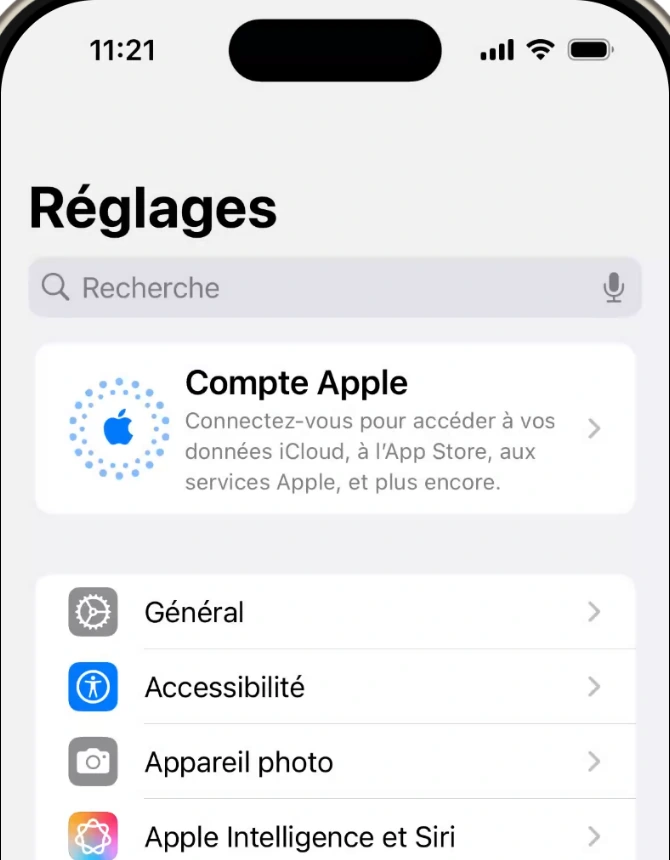 Dans Réglages, touchez Général.
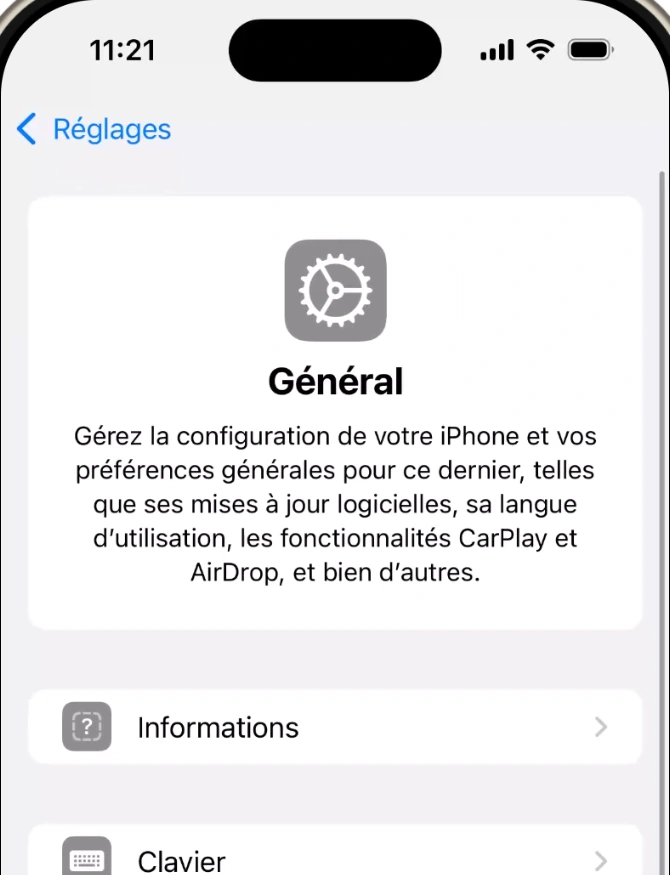 Ouvrez Informations.
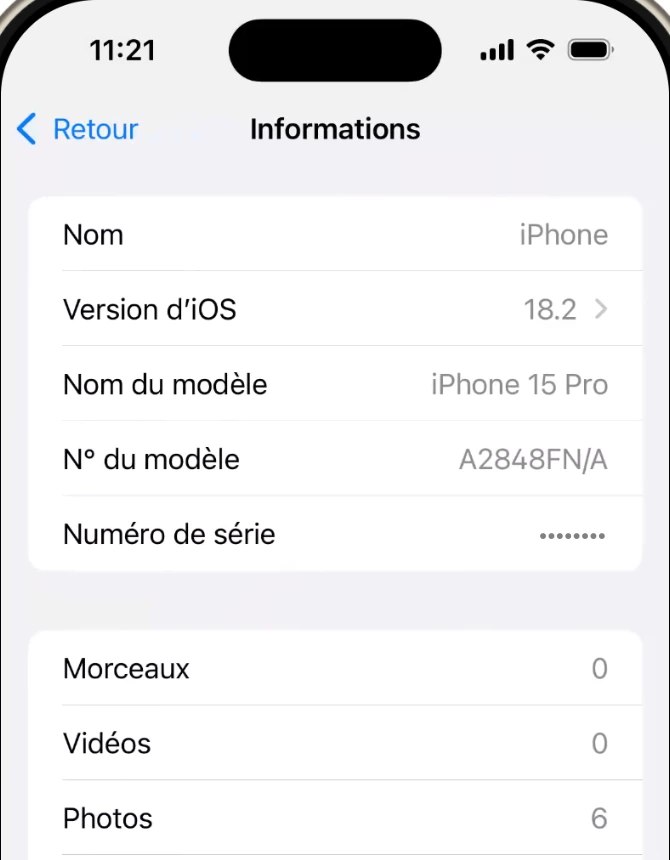 Lisez Nom du modèle et Version d’iOS.
Sur un ancien iOS, la version peut simplement s’appeler « Version ». Capture High Phone · iPhone 15 Pro simulé sur Appetize · iOS 18.2 Identifier un ancien modèle
Mon iPhone est bloqué. Quels boutons utiliser pour le redémarrer ?
Quand l’image reste figée, essayez de revenir à l’accueil puis d’ouvrir Réglages. Si Réglages répond, fermez l’app qui bloque. Si même l’accueil ne répond plus, sélectionnez votre modèle pour afficher la combinaison de boutons et savoir à quel moment les relâcher.
Sommaire
Que fait encore votre iPhone ?
Revenir à l’accueil
Essayez d’ouvrir une autre app. Si elle répond, retournez dans le sélecteur d’apps, fermez celle qui est figée puis relancez-la. Notez le geste précis qui provoque le blocage, par exemple l’ouverture de la même pièce jointe. Ce détail est plus utile pour la suite qu’une série de redémarrages.
Faire le bon geste une fois
Posez l’iPhone de façon à pouvoir voir l’écran et atteindre les boutons des deux côtés. Repérez la séquence de votre modèle ci-dessous avant de commencer. Si l’écran devient noir pendant la manipulation, gardez le bouton indiqué enfoncé jusqu’à l’apparition du logo Apple.
Vérifier si le téléphone est alimenté
Si l’écran reste noir après le geste adapté, branchez l’iPhone avec un câble et un adaptateur en bon état. Quand aucun signe de vie n’apparaît, Apple conseille une heure de charge avant un nouvel essai. Si l’icône de batterie faible s’affiche, vérifiez le matériel de charge et laissez charger une demi-heure ou jusqu’au démarrage.
Et sur votre iPhone ?
Forcer le redémarrage de l’iPhone Duo
Sur la tranche supérieure, pressez et relâchez le bouton de volume le plus proche du bouton latéral, puis faites de même avec l’autre bouton de volume. Maintenez ensuite le bouton latéral droit et relâchez-le au logo Apple.
Quitter l’app figée sur l’iPhone Duo
Glissez du bas de l’écran vers le milieu et marquez une pause. Levez le doigt, puis balayez l’aperçu de l’app figée vers le haut. Touchez son icône pour la rouvrir.
Alimenter l’iPhone Duo en USB-C
Branchez un câble USB-C en bon état au port situé en bas du Duo. Utilisez une prise murale et vérifiez si une batterie apparaît à l’écran. Si le Duo signale du liquide, débranchez le câble.
iPhone 8, iPhone SE 2 et 3, iPhone avec Face ID
Pressez puis relâchez rapidement volume +. Faites de même avec volume −. Maintenez ensuite le bouton latéral jusqu’au logo Apple.
Essayer une autre app
Revenez à l’accueil. Si une autre app répond, vous pouvez commencer par fermer celle qui a bloqué.
Vérifier la charge
Branchez l’iPhone sur une prise avec un câble en bon état. Si une alerte de liquide apparaît, débranchez-le.
Comment redémarrer un SE de 2e ou 3e génération ?
Appuyez brièvement sur volume +, puis sur volume −. Maintenez ensuite le bouton latéral jusqu’au logo Apple. Le bouton principal reste libre pendant toute la séquence.
Essayer une autre app
Revenez à l’accueil. Si une autre app répond, vous pouvez commencer par fermer celle qui a bloqué.
Vérifier la charge
Branchez l’iPhone sur une prise avec un câble en bon état. Si une alerte de liquide apparaît, débranchez-le.
iPhone 7 et 7 Plus
Maintenez simultanément volume − et le bouton latéral jusqu’à l’apparition de la pomme.
Essayer une autre app
Revenez à l’accueil. Si une autre app répond, vous pouvez commencer par fermer celle qui a bloqué.
Vérifier la charge
Branchez l’iPhone sur une prise avec un câble en bon état. Si une alerte de liquide apparaît, débranchez-le.
Quels boutons maintenir sur le SE de 1re génération ?
Maintenez ensemble le bouton principal sous l’écran et le bouton supérieur jusqu’au logo Apple.
Essayer une autre app
Revenez à l’accueil. Si une autre app répond, vous pouvez commencer par fermer celle qui a bloqué.
Vérifier la charge
Branchez l’iPhone sur une prise avec un câble en bon état. Si une alerte de liquide apparaît, débranchez-le.
iPhone 6, 6s, SE de première génération et antérieurs
Appuyez ensemble sur le bouton principal et sur le bouton latéral ou supérieur. Maintenez jusqu’au logo Apple.
Essayer une autre app
Revenez à l’accueil. Si une autre app répond, vous pouvez commencer par fermer celle qui a bloqué.
Vérifier la charge
Branchez l’iPhone sur une prise avec un câble en bon état. Si une alerte de liquide apparaît, débranchez-le.
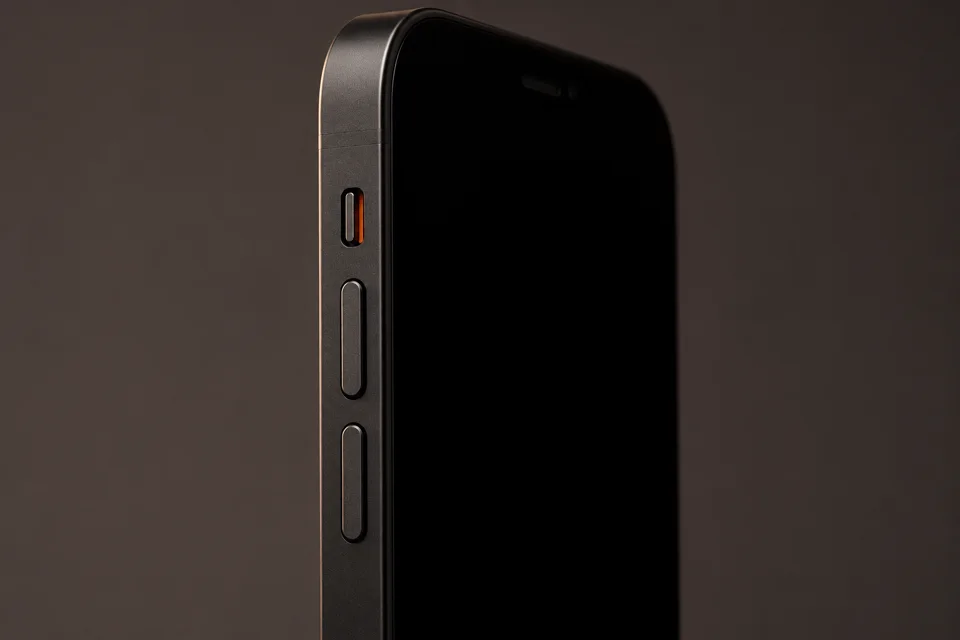
Pressez le volume le plus proche du bouton latéral
Repérez les deux boutons sur la tranche supérieure du Duo. Appuyez brièvement sur celui qui se trouve le plus près du bouton latéral droit et relâchez-le.
Pressez l’autre bouton de volume
Toujours sur la tranche supérieure, appuyez brièvement sur le second bouton, le plus éloigné du bouton latéral, puis relâchez-le.
Maintenez le bouton latéral jusqu’au logo Apple
Sur le bord droit, maintenez le bouton latéral qui sert aussi à Touch ID. Il se trouve au-dessus de la commande de la caméra. Dès que le logo Apple apparaît, relâchez-le.
Repérez le bouton du haut
Sur le bord gauche, repérez les deux boutons de volume. Le plus haut des deux augmente le son. C’est là que commence le geste.
Puis celui juste en dessous
L’autre bouton baisse le volume. Avant de commencer, repérez aussi le bouton latéral, sur le bord droit.
Enchaînez les trois pressions
À vous. Appuyez brièvement sur volume plus, puis sur volume moins. Aussitôt après, gardez le bouton latéral enfoncé. Quand la pomme apparaît, relâchez.
Repérez le bouton volume −
Sur le bord gauche de votre iPhone sept, cherchez le plus bas des deux boutons de volume. Posez un doigt dessus.
Maintenez les deux boutons ensemble
Avec l’autre main, repérez le bouton latéral, à droite. Appuyez en même temps sur ce bouton et sur volume moins. Maintenez-les jusqu’au logo Apple, puis relâchez.
Posez le doigt sur le bouton principal
Sous l’écran, repérez le bouton rond. Gardez un doigt dessus et trouvez le bouton de marche, sur le côté droit du téléphone.
Appuyez des deux côtés à la fois
Appuyez ensemble sur le bouton principal et le bouton latéral. Gardez-les enfoncés. Dès que la pomme apparaît, vous pouvez les relâcher.
Repérez le bouton sous l’écran
Repérez le bouton rond sous l’écran. Sur votre modèle, le bouton de marche se trouve sur la tranche du haut, vers la droite.
Maintenez les deux boutons
Appuyez en même temps sur le bouton principal et sur le bouton du haut. Gardez-les enfoncés jusqu’à ce que la pomme apparaisse, puis relâchez.
Est-ce que je risque de perdre mes photos ?
Le redémarrage forcé relance le système. Il conserve les données enregistrées, même si une modification en cours dans une app peut être perdue. « Effacer contenu et réglages » et « Restaurer » sur un ordinateur sont d’autres opérations. Elles n’interviennent pas dans ce premier essai.
Mon SE a un bouton principal. De quelle génération s’agit-il ?
Le SE de première génération a son bouton marche/veille sur le dessus. Maintenez-le avec le bouton principal. Sur les SE de deuxième et troisième génération, le bouton marche/veille est sur le côté et il faut enchaîner les deux volumes avant de le maintenir. Cette distinction permet de choisir le geste même si l’écran empêche de consulter Réglages.
Une barre ou un dessin de câble apparaît
Une barre sous la pomme peut signaler une installation en cours. Laissez l’iPhone alimenté si elle progresse. Si l’écran montre un câble et un ordinateur, branchez l’iPhone à l’ordinateur et essayez le redémarrage conseillé par Apple. Si le dessin revient, ouvrez le Finder ou Appareils Apple et choisissez Mettre à jour pour tenter de réinstaller iOS en conservant vos données.
Sources du guide
- Redémarrer un iPhone qui ne répond pas
- Redémarrer normalement
- Que faire devant l’écran de restauration
- Reconnaître une installation en cours
- iDownloadBlog — voir les boutons de redémarrage selon le modèle
- Identifier son modèle
Choisissez un modèle pour consulter sa fiche Apple et les références qui lui correspondent.