Le guide pour votre iPhone
Adapter les étapes à mon iOS
Sur votre iPhone, ouvrez Réglages → Général → Informations.
Où trouver le nom de mon iPhone ?
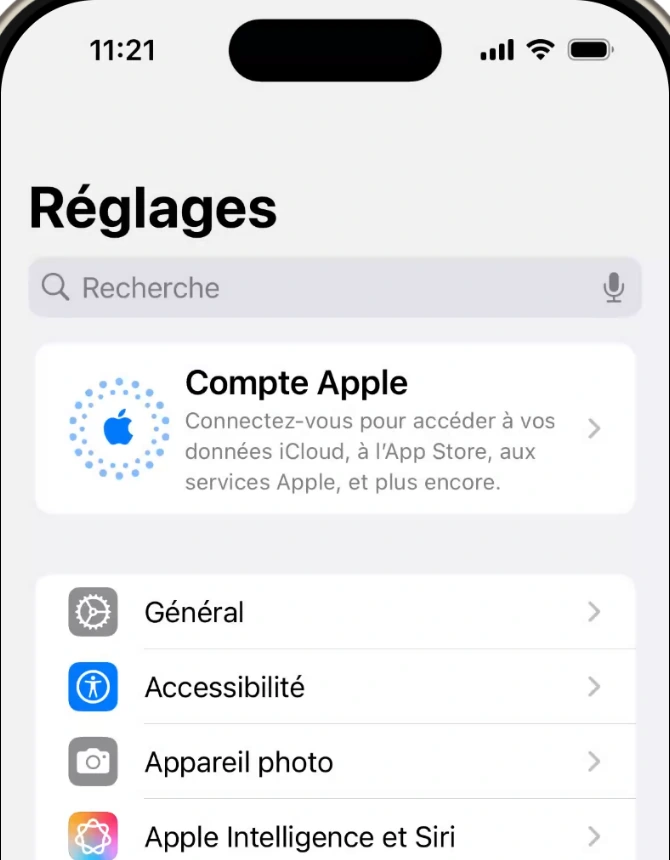 Dans Réglages, touchez Général.
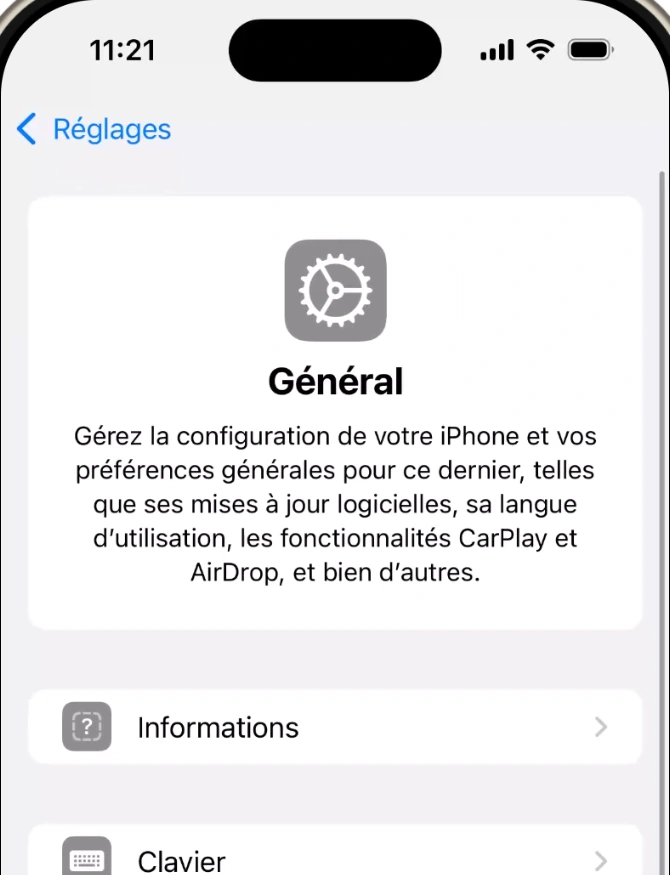 Ouvrez Informations.
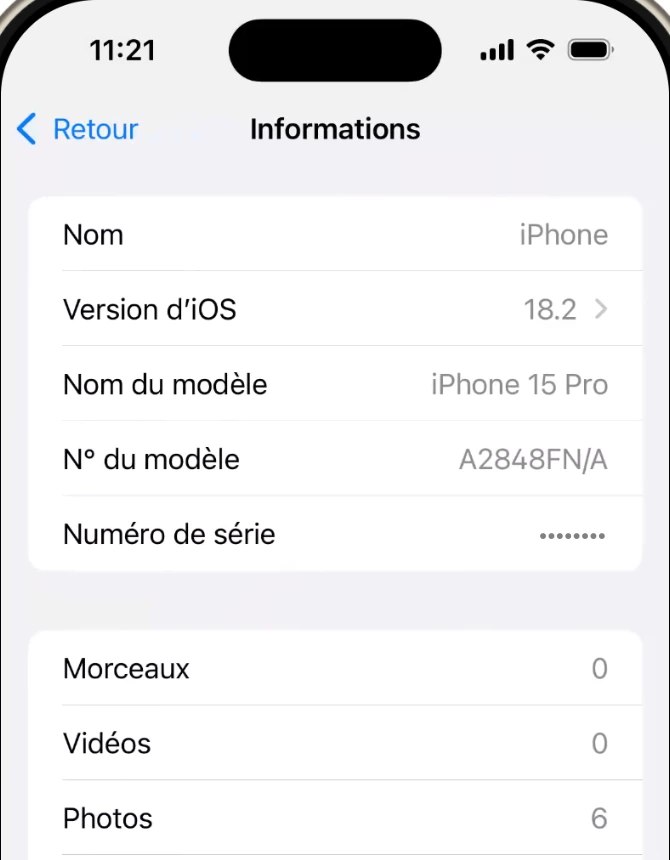 Lisez Nom du modèle et Version d’iOS.
Sur un ancien iOS, la version peut simplement s’appeler « Version ». Capture High Phone · iPhone 15 Pro simulé sur Appetize · iOS 18.2 Identifier un ancien modèle
« Dernière sauvegarde impossible » sur iPhone. Que vérifier ?
La sauvegarde a démarré, puis l’iPhone a affiché « Dernière sauvegarde impossible ». Ouvrez Réglages → votre nom → iCloud → Sauvegarde iCloud. Sous Sauvegarder maintenant, lisez la date et l’heure de la dernière réussite. Si elles remontent à lundi, la tentative de ce matin ne vous assure aucune copie des changements de mardi. Gardez l’ancien iPhone en main et relevez le texte de l’alerte avant de choisir la suite.
Sommaire
Quel compte sauvegarde cet iPhone ?
L’invitation en haut de Réglages indique que le compte est déconnecté. Si plusieurs méthodes de connexion sont proposées, choisissez la connexion manuelle pour vérifier votre adresse. Si votre nom apparaît déjà dans Réglages, touchez-le puis ouvrez iCloud et Sauvegarde iCloud pour consulter la date de la dernière copie.
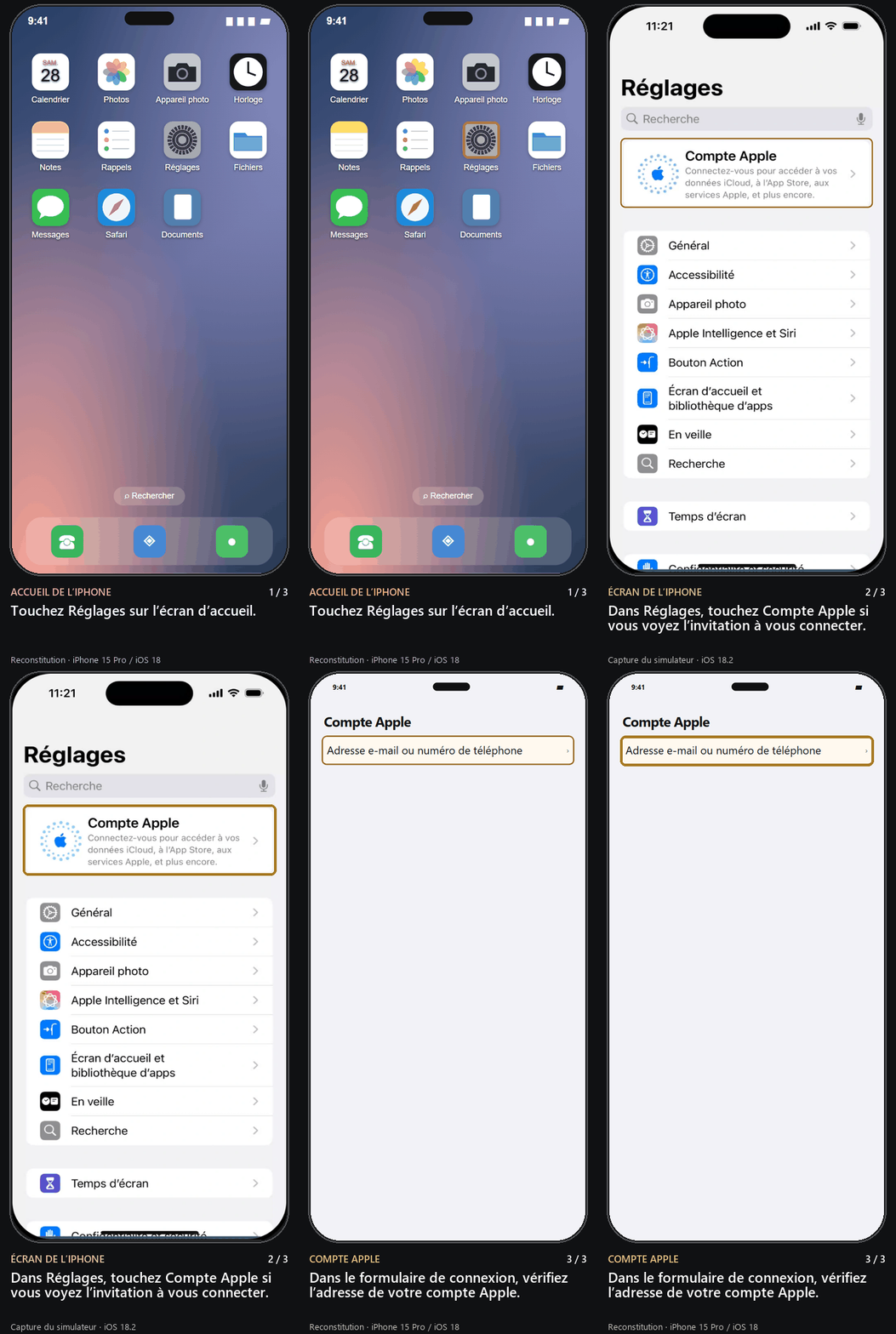
- Dans Réglages, touchez Compte Apple si vous voyez l’invitation à vous connecter.Capture High Phone · iPhone 15 Pro simulé · iOS 18.2
- Dans le formulaire de connexion, vérifiez l’adresse de votre compte Apple.Reconstitution High Phone · iOS 18
Qu’est-ce qui empêche la sauvegarde ?
Comparer deux valeurs du même compte
Dans Réglages → votre nom → iCloud, regardez l’espace encore disponible. Ouvrez Stockage (ou Gérer le stockage du compte), puis Sauvegardes. Touchez le nom de cet iPhone et attendez le calcul de la taille de la prochaine sauvegarde. C’est cette estimation qu’il faut comparer à l’espace libre dans iCloud. Stockage iPhone, dans Général, mesure la mémoire du téléphone.
La prochaine sauvegarde tient-elle dans iCloud ?
Dans le stockage iCloud, ouvrez Sauvegardes et touchez le nom de cet iPhone. Attendez que la taille de la prochaine copie s’affiche. Ici, elle demande 3,8 Go. S’il vous reste 2 Go dans iCloud, il manque 1,8 Go pour terminer la sauvegarde.
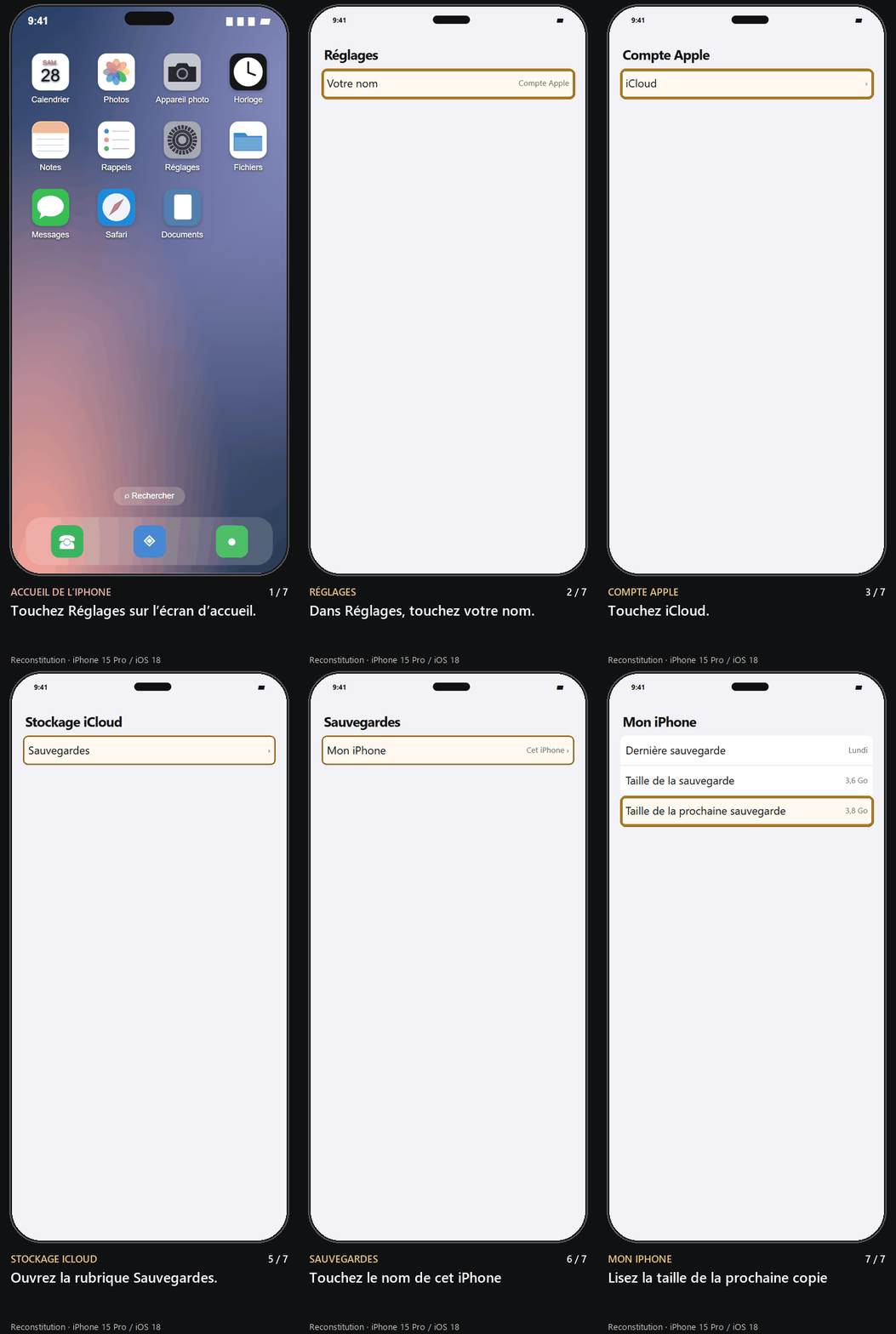
- Dans Réglages, touchez votre nom.Reconstitution High Phone
- Touchez iCloud.Reconstitution High Phone
- Touchez Stockage. Dans cet exemple, il reste 2 Go libres.Reconstitution High Phone
- Ouvrez la rubrique Sauvegardes.Reconstitution High Phone
- Touchez le nom de cet iPhoneReconstitution High Phone
- Lisez la taille de la prochaine copieReconstitution High Phone
Sauvegarder sur un ordinateur
Apple a arrêté la sauvegarde iCloud sous iOS 8 et versions antérieures en décembre 2024. Votre contenu reste sur le téléphone. Branchez-le à un ordinateur de confiance et lancez une sauvegarde dans le Finder, Appareils Apple ou iTunes, selon votre ordinateur. Vérifiez la date de réussite avant de changer d’appareil.
Distinguer l’erreur du transfert encore en cours
Si l’alerte revient après chaque essai, vérifiez le réseau sélectionné dans Réglages → Wi-Fi. Essayez Sauvegarder maintenant sur un autre Wi-Fi de confiance, puis vérifiez si une mise à jour compatible attend dans Général → Mise à jour logicielle. Si la copie est toujours en cours, c’est le débit d’envoi qui compte. Dans ce cas, Apple conseille de laisser l’iPhone branché sur le Wi-Fi jusqu’à 24 heures.
Vérifiez la date de la dernière copie
Dans Réglages, touchez votre nom, puis iCloud et Sauvegarde iCloud. Une fois la connexion Wi-Fi rétablie, touchez Sauvegarder maintenant. Gardez l’iPhone connecté, puis vérifiez que la date de la dernière sauvegarde réussie a changé.
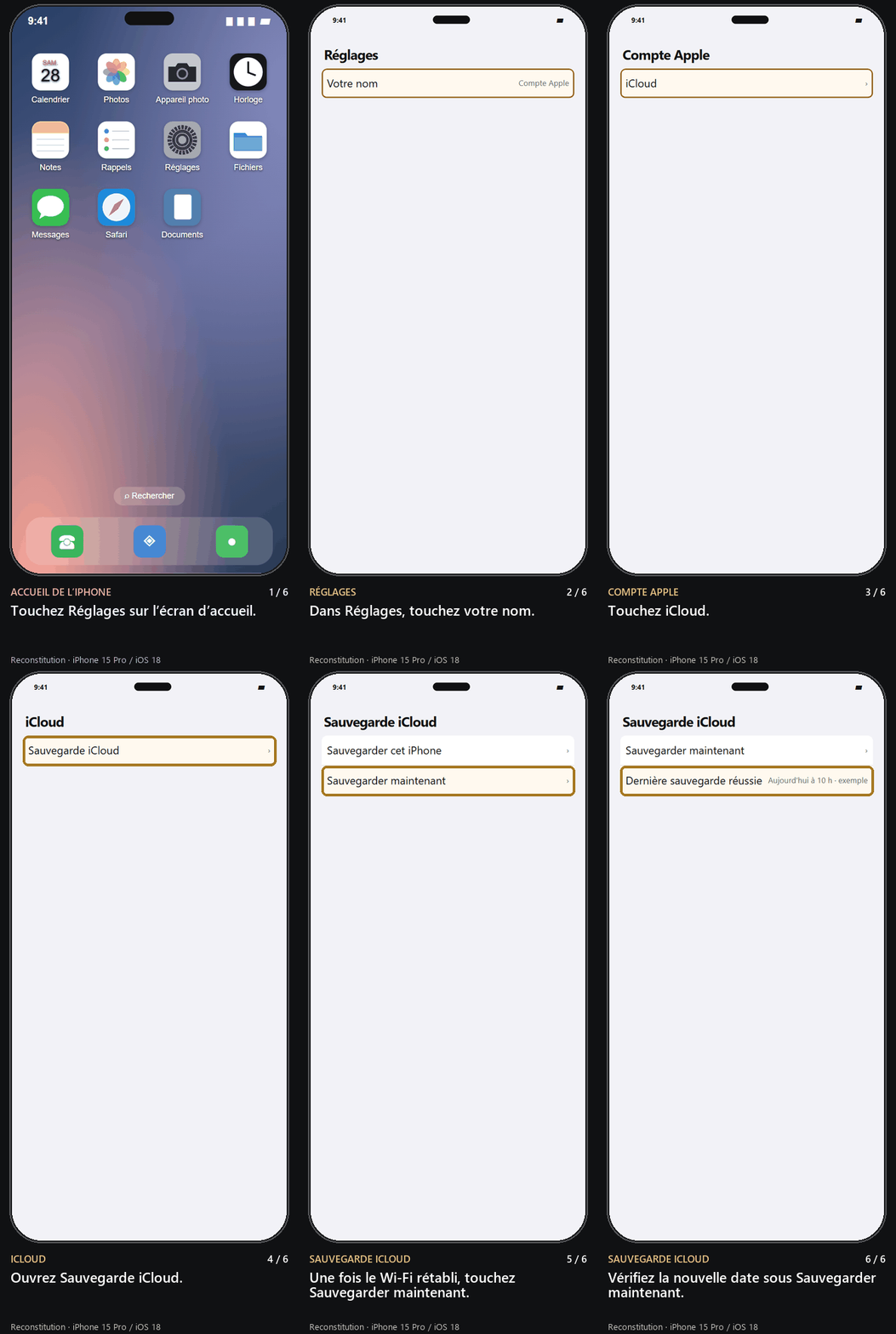
- Dans Réglages, touchez votre nom.Reconstitution High Phone
- Touchez iCloud.Reconstitution High Phone
- Ouvrez Sauvegarde iCloud.Reconstitution High Phone
- Une fois le Wi-Fi rétabli, touchez Sauvegarder maintenant.Reconstitution High Phone
- Vérifiez la nouvelle date sous Sauvegarder maintenant.Reconstitution High Phone
Sauvegarder sur un ordinateur
Apple a arrêté la sauvegarde iCloud sous iOS 8 et versions antérieures en décembre 2024. Votre contenu reste sur le téléphone. Branchez-le à un ordinateur de confiance et lancez une sauvegarde dans le Finder, Appareils Apple ou iTunes, selon votre ordinateur. Vérifiez la date de réussite avant de changer d’appareil.
Préparer une copie que l’on pourra restaurer
Si le départ est imminent, branchez l’iPhone à un ordinateur de confiance et sauvegardez-le. Si vous achetez un nouvel iPhone et que seul le quota iCloud vous bloque, regardez aussi si l’assistant de transfert propose du stockage temporaire. Dans les deux cas, attendez la fin de la copie avant de commencer la configuration du nouveau téléphone.
Sauvegarder sur un ordinateur
Apple a arrêté la sauvegarde iCloud sous iOS 8 et versions antérieures en décembre 2024. Votre contenu reste sur le téléphone. Branchez-le à un ordinateur de confiance et lancez une sauvegarde dans le Finder, Appareils Apple ou iTunes, selon votre ordinateur. Vérifiez la date de réussite avant de changer d’appareil.
Et sur votre iPhone ?
Sauvegarder l’iPhone Duo sur un ordinateur
Branchez le Duo avec un câble USB-C de données et déverrouillez-le. Autorisez votre ordinateur si le Duo le demande. Dans le Finder ou Appareils Apple, sélectionnez le Duo et lancez une sauvegarde locale. À la fin, vérifiez sa date.
Comparer la prochaine copie du Duo à l’espace iCloud libre
Dans Réglages → votre nom → iCloud, ouvrez le stockage du compte, puis Sauvegardes. Choisissez cet iPhone Duo et comparez la taille annoncée pour la prochaine sauvegarde à la place libre dans iCloud.
Relancer la copie iCloud de l’iPhone Duo
Branchez le Duo en USB-C et connectez-le à un Wi-Fi stable. Dans Réglages → votre nom → iCloud → Sauvegarde iCloud, touchez Sauvegarder maintenant. Vérifiez la date de réussite à la fin de la copie.
Ce que permet cette version
Sauvegarder sur un ordinateur. Les étapes adaptées figurent dans le diagnostic ci-dessus.
Revenir au diagnosticFaire reconnaître l’iPhone par l’ordinateur en USB-C
Prenez un câble USB-C qui permet le transfert de données. Déverrouillez l’écran, validez la demande de confiance si vous reconnaissez l’ordinateur et attendez que l’iPhone apparaisse dans sa barre latérale.
La prochaine copie tient-elle dans iCloud ?
Dans les réglages iCloud, ouvrez le stockage du compte, puis Sauvegardes et la fiche de cet iPhone. Attendez le calcul de la prochaine copie. Comparez cette taille à l’espace libre du compte iCloud.
La date de réussite a-t-elle changé ?
Connectez l’iPhone à un Wi-Fi stable, branchez-le et lancez Sauvegarder maintenant. Quand l’opération se termine, vérifiez la date affichée sous cette commande.
Ce que permet cette version
Sauvegarder sur un ordinateur. Les étapes adaptées figurent dans le diagnostic ci-dessus.
Revenir au diagnosticSauvegarder par câble Lightning
Reliez l’iPhone avec un câble Lightning de données. Sur un appareil resté sous iOS 8 ou antérieur, la sauvegarde iCloud n’est plus disponible. Une copie sur ordinateur permet de préserver les données encore présentes sur le téléphone.
La prochaine copie tient-elle dans iCloud ?
Dans les réglages iCloud, ouvrez le stockage du compte, puis Sauvegardes et la fiche de cet iPhone. Attendez le calcul de la prochaine copie. Comparez cette taille à l’espace libre du compte iCloud.
La date de réussite a-t-elle changé ?
Connectez l’iPhone à un Wi-Fi stable, branchez-le et lancez Sauvegarder maintenant. Quand l’opération se termine, vérifiez la date affichée sous cette commande.
Ce que permet cette version
Sauvegarder sur un ordinateur. Les étapes adaptées figurent dans le diagnostic ci-dessus.
Revenir au diagnosticLa sauvegarde date d’aujourd’hui. Et ma dernière photo ?
Si Photos iCloud est activé, vos images arrivent par synchronisation. Vérifiez l’état de la photothèque dans Photos, puis ouvrez le dernier cliché sur un autre appareil du même compte ou dans Photos sur iCloud.com si vous y avez accès. Quand Photos iCloud est désactivé, la photothèque locale peut faire partie de la sauvegarde. La même distinction vaut pour les conversations selon que Messages sur iCloud est activé ou non.
Choisir ce que vous pouvez retirer de la sauvegarde
Dans la fiche de sauvegarde de cet iPhone, examinez les apps qui occupent le plus de place. Avant d’en décocher une, vérifiez que vous pourriez retrouver ses documents ailleurs, par exemple en ouvrant le fichier depuis le compte de l’app sur un autre appareil. Confirmer l’exclusion retire aussi d’iCloud les données que la sauvegarde conservait pour cette app. Si vous voyez deux iPhone dans la liste, identifiez l’ancien avant de supprimer sa copie. Relancez ensuite le calcul et lisez la nouvelle estimation.
La copie manuelle réussit, mais la date ne change plus les nuits suivantes
Pour lancer une copie tout de suite, touchez Sauvegarder maintenant dans Sauvegarde iCloud et restez connecté au Wi-Fi jusqu’à la fin. Si cet essai réussit mais que les copies suivantes manquent, vérifiez que Sauvegarder cet iPhone est activé. Une nuit où vous n’utilisez pas le téléphone, laissez-le branché, connecté au Wi-Fi et l’écran verrouillé. Le lendemain, comparez l’heure de la dernière réussite à celle de votre essai manuel.
Sauvegarde iCloud est grisée
Lisez le message sous la commande. Sur un iPhone que l’on vient de configurer, une restauration encore en cours peut suspendre la création d’une nouvelle copie. Gardez-le alimenté et connecté jusqu’à la fin, puis revenez ici. Sur un appareil d’école ou d’entreprise, ouvrez Réglages → Général → VPN et gestion de l’appareil. Si un profil de gestion est présent, demandez à l’administrateur quelle sauvegarde est autorisée.
Faire une copie chiffrée sur Mac ou PC
Sur Mac, ouvrez le Finder à partir de macOS Catalina. Sur Windows, utilisez Appareils Apple. iTunes reste le chemin prévu sur un Mac sous Mojave ou antérieur ou sur un PC qui utilise encore iTunes pour l’iPhone. Sélectionnez le téléphone, ouvrez Général (Résumé dans iTunes) et choisissez la copie sur cet ordinateur. Si vous devez garder une copie locale antérieure, archivez-la d’abord dans Gérer les sauvegardes. Cochez Chiffrer la sauvegarde locale pour inclure notamment les données Santé et les mots de passe enregistrés. Conservez le mot de passe de la copie dans un endroit accessible même si vous perdez l’iPhone.
Vérifier la copie sur l’ordinateur
Si l’activation du chiffrement a déjà lancé la copie, laissez-la finir. Sinon, cliquez sur Sauvegarder maintenant. Dans Général → Gérer les sauvegardes, repérez l’appareil, la date et le cadenas. Dans iTunes, la liste se trouve dans Préférences → Appareils. Le cadenas confirme le chiffrement. Vous aurez besoin du mot de passe choisi pour restaurer cette copie, même si vous connaissez votre code de déverrouillage.
iCloud est plein et le nouvel iPhone arrive
Sur l’ancien téléphone à jour, ouvrez Réglages → Général → Transférer ou réinitialiser l’iPhone. Touchez Démarrer dans la préparation du nouvel iPhone. Si Apple vous propose de l’espace temporaire gratuit, acceptez et attendez la fin de la sauvegarde. À compter de la création de cette copie, vous disposez de 21 jours pour la restaurer. Si la livraison tarde, cherchez Conserver ma sauvegarde plus longtemps sur l’ancien appareil avant l’échéance.
Quelle copie choisir sur l’écran Bonjour ?
Pendant la configuration du nouvel iPhone, à l’étape de transfert des apps et données, choisissez la sauvegarde iCloud et connectez-vous au même compte Apple. Comparez les dates et les tailles si plusieurs copies apparaissent. Pour une copie locale, reliez le nouvel iPhone à l’ordinateur et choisissez Restaurer la sauvegarde. Si le nouvel appareil a déjà servi, préservez d’abord ce que vous y avez créé. Reprendre la configuration pour restaurer une copie iCloud exige d’en effacer le contenu.
Sources du guide
- Restaurer une copie sur ordinateur
- Données synchronisées et données sauvegardées
- Chiffrer et reconnaître une sauvegarde locale
- Choisir une sauvegarde pendant la restauration
- Archiver une sauvegarde existante sur ordinateur
- iDownloadBlog — reconnaître une tentative qui démarre puis échoue
- Identifier son modèle
Choisissez un modèle pour consulter sa fiche Apple et les références qui lui correspondent.