Le guide pour votre iPhone
Adapter les étapes à mon iOS
Sur votre iPhone, ouvrez Réglages → Général → Informations.
Où trouver le nom de mon iPhone ?
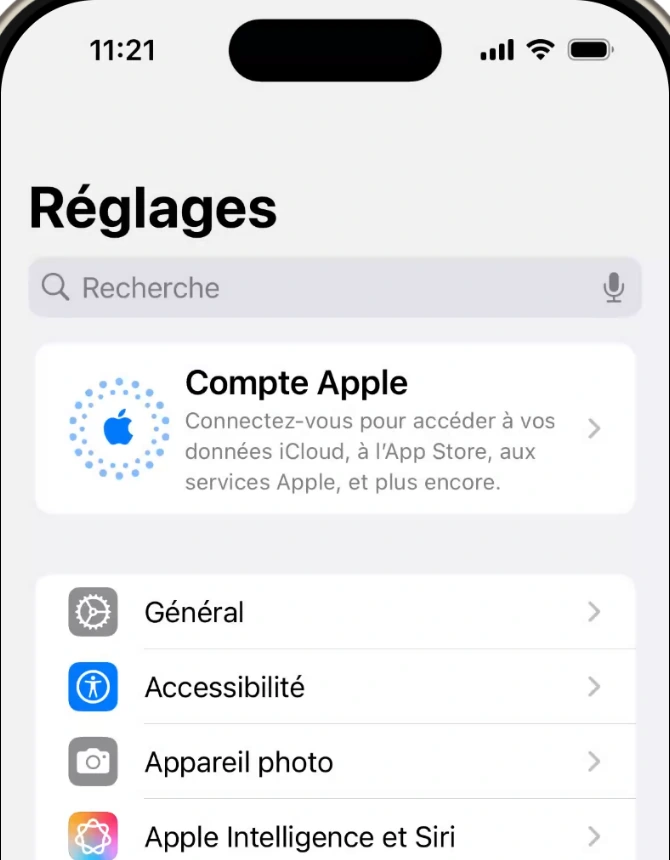 Dans Réglages, touchez Général.
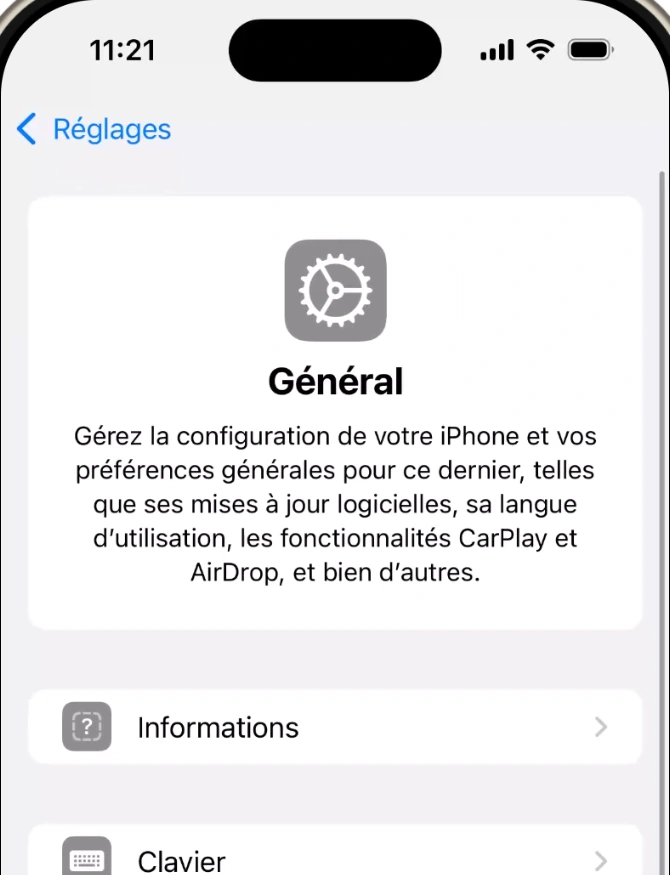 Ouvrez Informations.
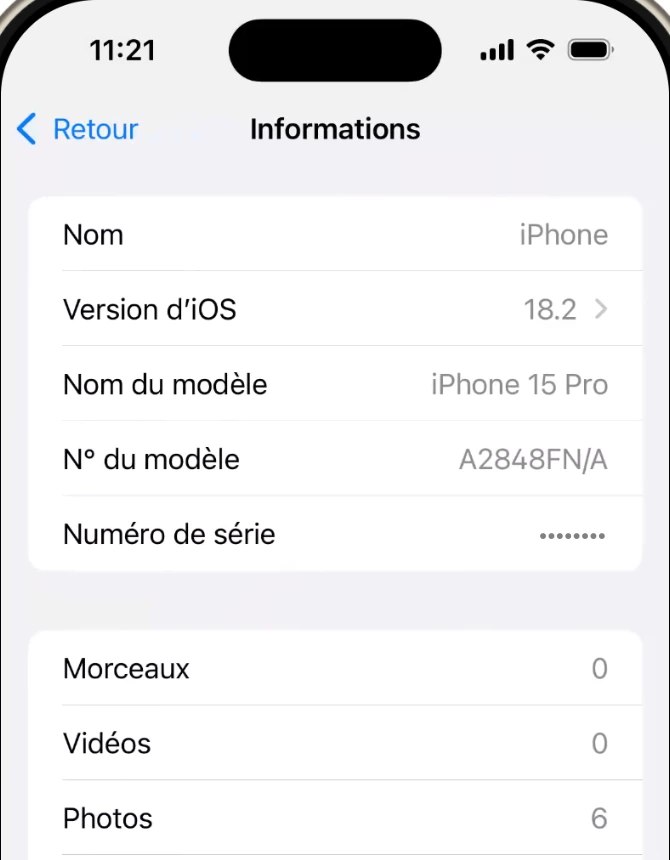 Lisez Nom du modèle et Version d’iOS.
Sur un ancien iOS, la version peut simplement s’appeler « Version ». Capture High Phone · iPhone 15 Pro simulé sur Appetize · iOS 18.2 Identifier un ancien modèle
Comment changer d’iPhone en gardant ses données ?
Gardez l’ancien iPhone à portée de main. Vérifiez votre dernière sauvegarde et l’espace disponible sur le nouveau avant de lancer le transfert.
Sommaire
Où en êtes-vous ?
Transférer à proximité
Pour Démarrage rapide, l’ancien appareil doit disposer d’iOS 11 ou ultérieur. Activez Bluetooth et Wi-Fi, approchez le nouvel iPhone sur son écran de configuration et suivez les choix proposés.
Préparer une sauvegarde de l’ancien iPhone
Avec iOS 10 ou antérieur, commencez par une sauvegarde sur ordinateur. Vérifiez sa date de fin, puis choisissez la restauration de cette copie pendant la configuration du nouvel iPhone. Gardez le mot de passe si vous chiffrez la sauvegarde.
Choisir la bonne copie
À la configuration du nouvel iPhone, choisissez la sauvegarde iCloud ou celle de l’ordinateur. Pour retrouver les données Santé depuis une sauvegarde locale, il faut une copie chiffrée et son mot de passe.
Retrouvez la sauvegarde pendant la configuration
Pendant la configuration du nouvel iPhone, choisissez la provenance de vos données. Pour retrouver une sauvegarde iCloud, sélectionnez l’option iCloud, connectez-vous à votre compte et vérifiez la date de la copie.
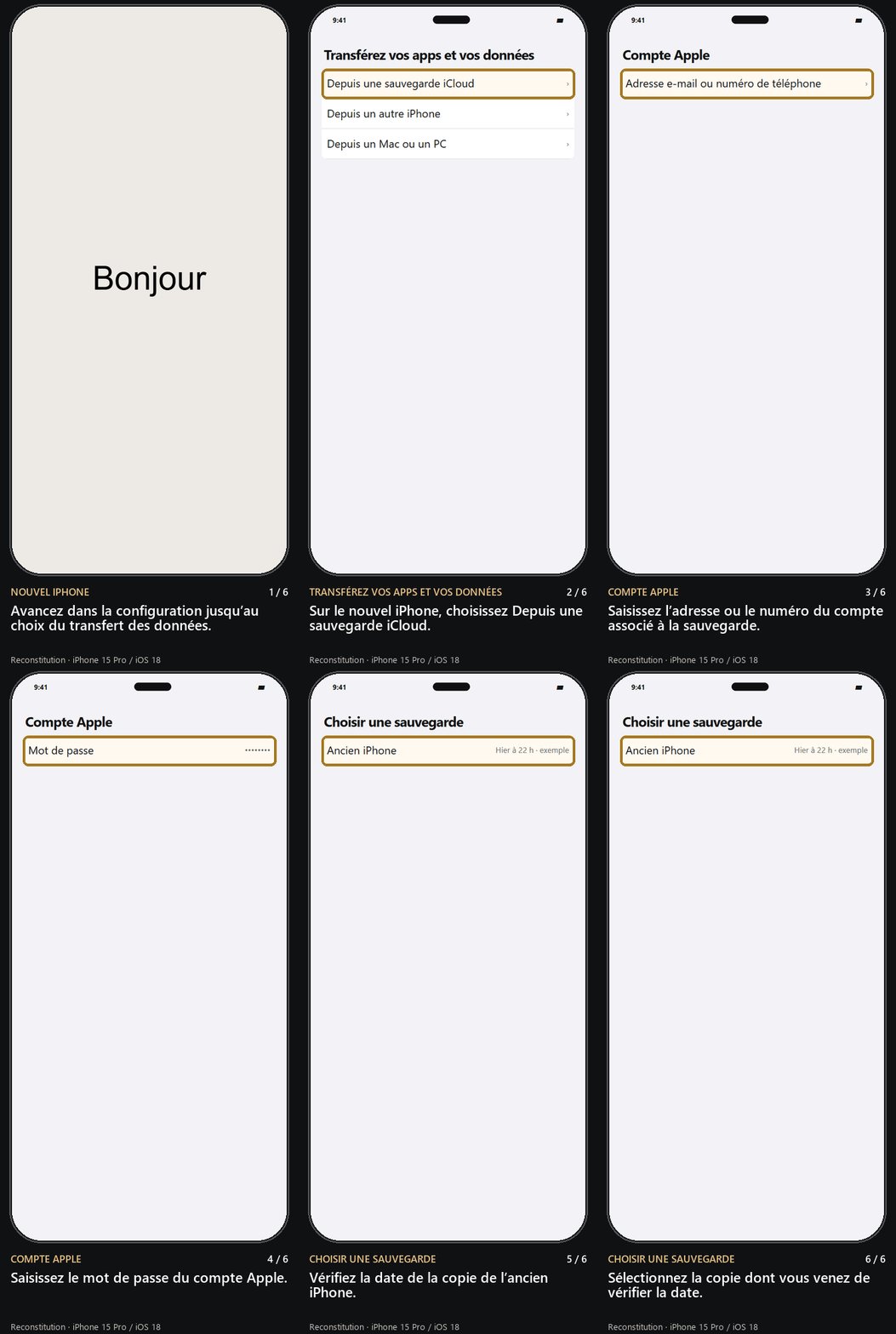
- Sur le nouvel iPhone, choisissez Depuis une sauvegarde iCloud.Reconstitution High Phone
- Saisissez l’adresse ou le numéro du compte associé à la sauvegarde.Reconstitution High Phone
- Saisissez le mot de passe du compte Apple.Reconstitution High Phone
- Vérifiez la date de la copie de l’ancien iPhone.Reconstitution High Phone
- Sélectionnez la copie dont vous venez de vérifier la date.Reconstitution High Phone
Contrôler ce qui compte
Sur le nouvel appareil, ouvrez des photos anciennes et récentes, vos contacts et les apps indispensables. Vérifiez aussi les appels, les messages et vos moyens d’authentification.
Le nouvel iPhone peut-il déjà remplacer l’ancien ?
Essayez de vous connecter à un compte que vous utilisez chaque semaine. Si le code de validation arrive encore uniquement sur l’ancien appareil, gardez-le à portée de main et réglez cet accès avant de le céder. Faites aussi un appel depuis le nouveau pour vérifier votre ligne.
Vos documents locaux ont-ils suivi ?
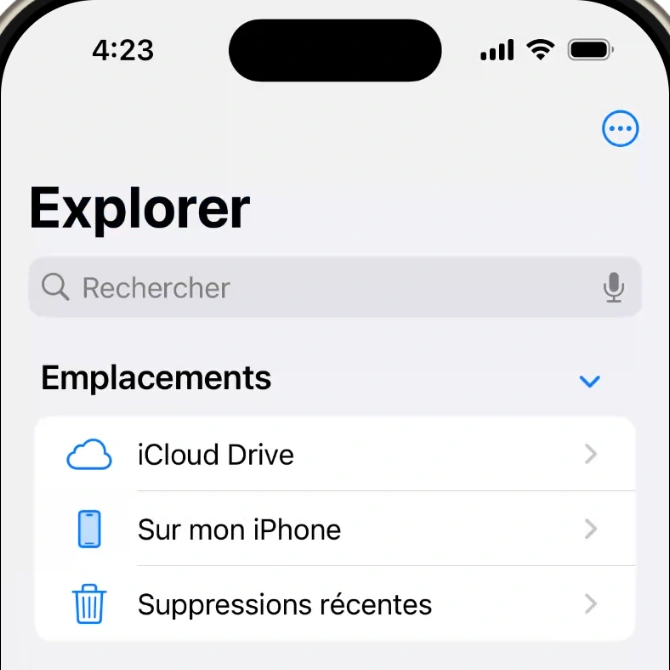
Sur l’ancien iPhone, ouvrez Fichiers, Explorer puis Sur mon iPhone. Choisissez un document que vous tenez à garder. Sur le nouvel appareil, cherchez ce même fichier et ouvrez-le avant d’effacer l’ancien téléphone. Un document rangé dans iCloud Drive se cherche dans cet autre emplacement.
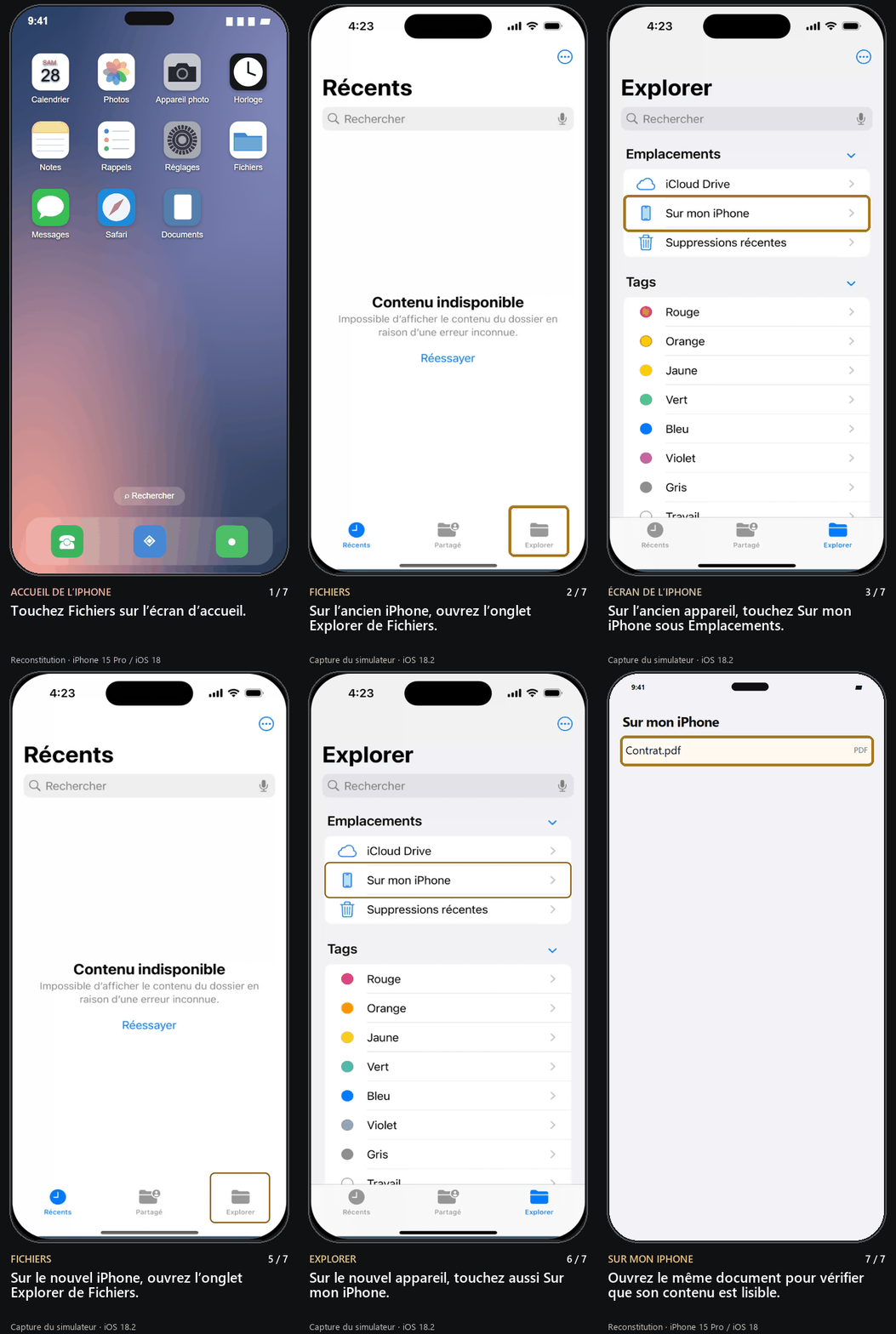
- Sur l’ancien iPhone, ouvrez l’onglet Explorer de Fichiers.Capture High Phone · iPhone 15 Pro simulé · iOS 18.2
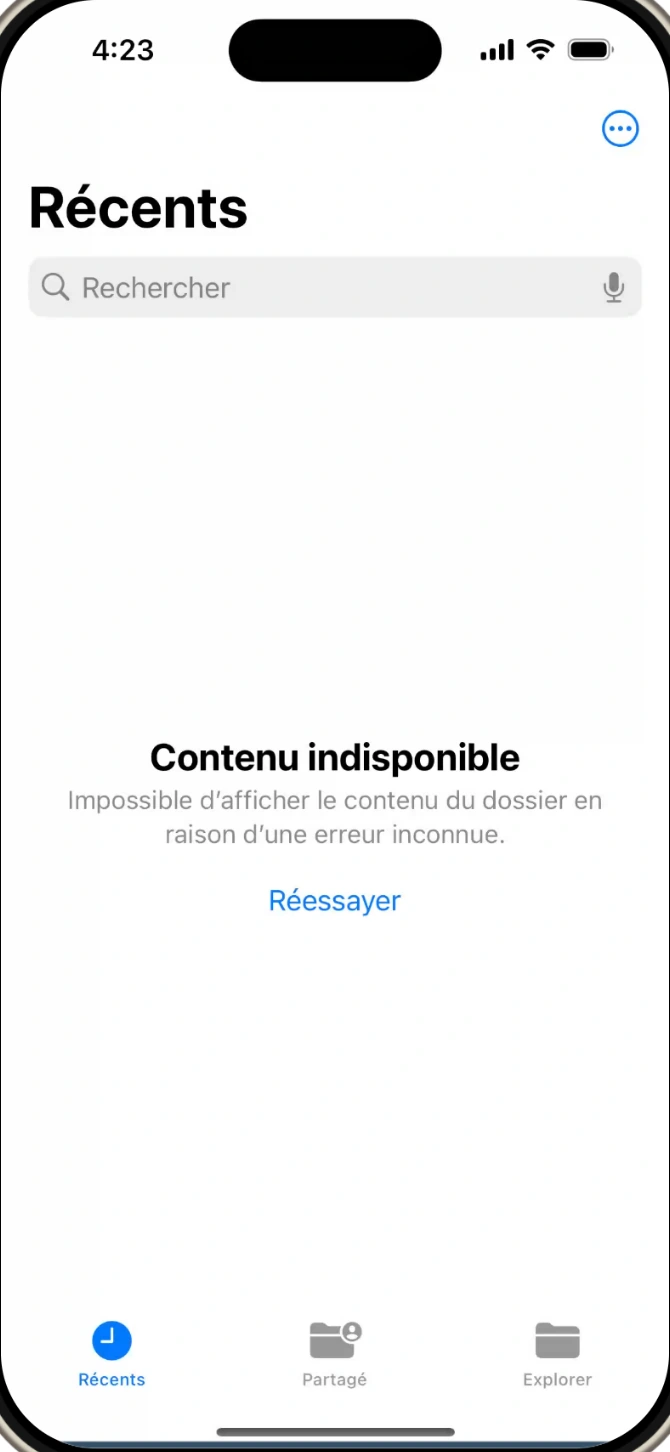
- Sur l’ancien appareil, touchez Sur mon iPhone sous Emplacements.Capture High Phone · iPhone 15 Pro simulé · iOS 18.2
- Relevez le nom d’un document local, ici Contrat.pdf.Reconstitution High Phone · iOS 18
- Sur le nouvel iPhone, ouvrez l’onglet Explorer de Fichiers.Capture High Phone · iPhone 15 Pro simulé · iOS 18.2
- Sur le nouvel appareil, touchez aussi Sur mon iPhone.Capture High Phone · iPhone 15 Pro simulé · iOS 18.2
- Ouvrez le même document pour vérifier que son contenu est lisible.Reconstitution High Phone · iOS 18
Et sur votre iPhone ?
Transférer les données depuis l’iPhone Duo
Activez le Wi-Fi et le Bluetooth du Duo, branchez-le en USB-C et déverrouillez-le. Approchez le nouvel iPhone sur son écran de configuration. Suivez Démarrage rapide et, pour un transfert direct, laissez les deux appareils proches et alimentés jusqu’à la fin.
Ce que permet cette version
Préparer une sauvegarde de l’ancien iPhone. Les étapes adaptées figurent dans le diagnostic ci-dessus.
Revenir au diagnosticPréparer l’ancien iPhone · USB-C
Pour un transfert sans fil, branchez l’ancien iPhone avec son câble USB-C et gardez les deux appareils côte à côte. Vérifiez dans Réglages, Général, Informations la version installée avant de choisir Démarrage rapide.
Ce que permet cette version
Préparer une sauvegarde de l’ancien iPhone. Les étapes adaptées figurent dans le diagnostic ci-dessus.
Revenir au diagnosticPréparer l’ancien iPhone · Lightning
Pour un transfert sans fil, branchez l’ancien iPhone avec son câble Lightning et gardez les deux appareils côte à côte. Vérifiez dans Réglages, Général, Informations la version installée avant de choisir Démarrage rapide.
Ce que permet cette version
Préparer une sauvegarde de l’ancien iPhone. Les étapes adaptées figurent dans le diagnostic ci-dessus.
Revenir au diagnosticPasser par une sauvegarde
Ces modèles ne prennent pas en charge iOS 11. Utilisez une sauvegarde compatible pour configurer le nouvel appareil.
Ce que permet cette version
Préparer une sauvegarde de l’ancien iPhone. Les étapes adaptées figurent dans le diagnostic ci-dessus.
Revenir au diagnosticLes icônes sont là. Le transfert est-il terminé ?
Une app peut déjà apparaître sur l’écran d’accueil alors que son contenu se télécharge encore. Laissez le nouvel iPhone sur le Wi-Fi et ouvrez une ancienne conversation, une photo récente et une pièce jointe. Si vous utilisez une app bancaire ou un générateur de codes, essayez une connexion pendant que vous avez encore les deux appareils. Le code de déverrouillage du nouvel iPhone ne remplace pas forcément l’activation demandée par ces services.
À quel moment puis-je effacer l’ancien ?
Attendez que les appels, les photos et les accès indispensables fonctionnent sur le nouvel iPhone. Pour céder l’ancien, suivez ensuite la procédure d’effacement de l’appareil. Évitez de le vider photo par photo ou contact par contact pendant qu’il est connecté à iCloud. Ces suppressions peuvent aussi se répercuter sur le nouveau téléphone.
Sources du guide
- Restaurer une sauvegarde sur ordinateur
- Apple · Préparer l’ancien iPhone avant de le céder
- Apple · Si la copie nécessite une version plus récente
- Identifier son modèle
Choisissez un modèle pour consulter sa fiche Apple et les références qui lui correspondent.