Le guide pour votre iPhone
Adapter les étapes à mon iOS
Sur votre iPhone, ouvrez Réglages → Général → Informations.
Où trouver le nom de mon iPhone ?
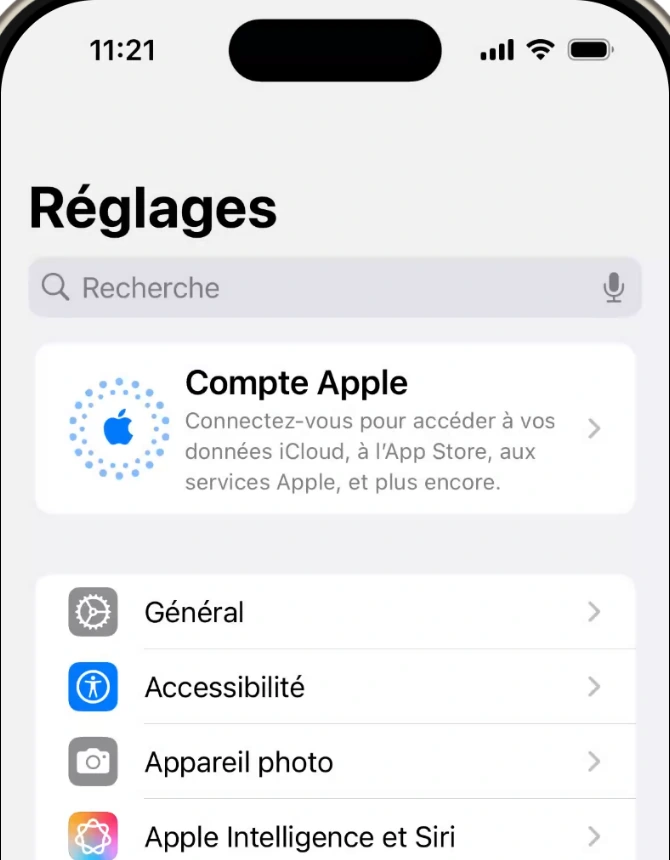 Dans Réglages, touchez Général.
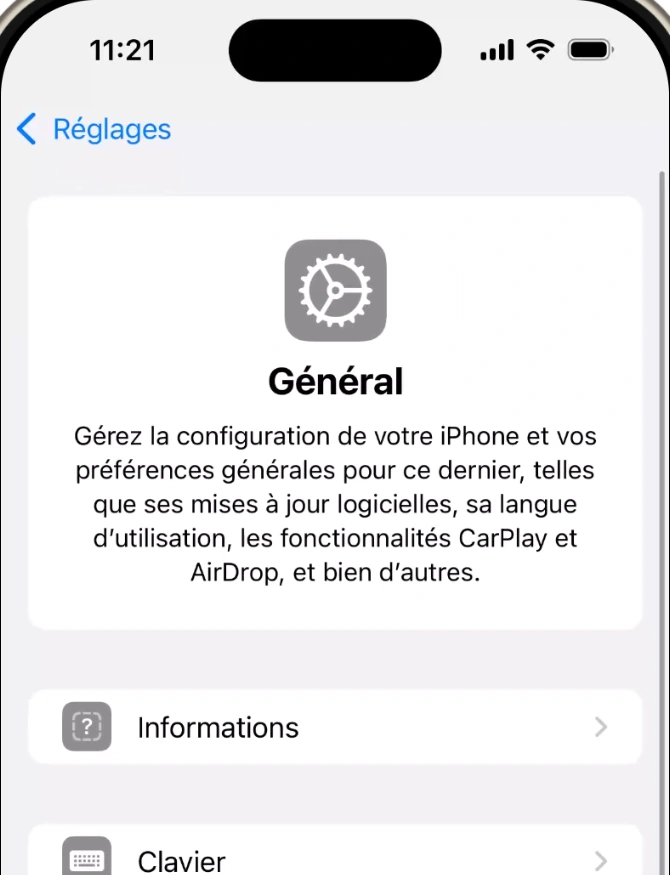 Ouvrez Informations.
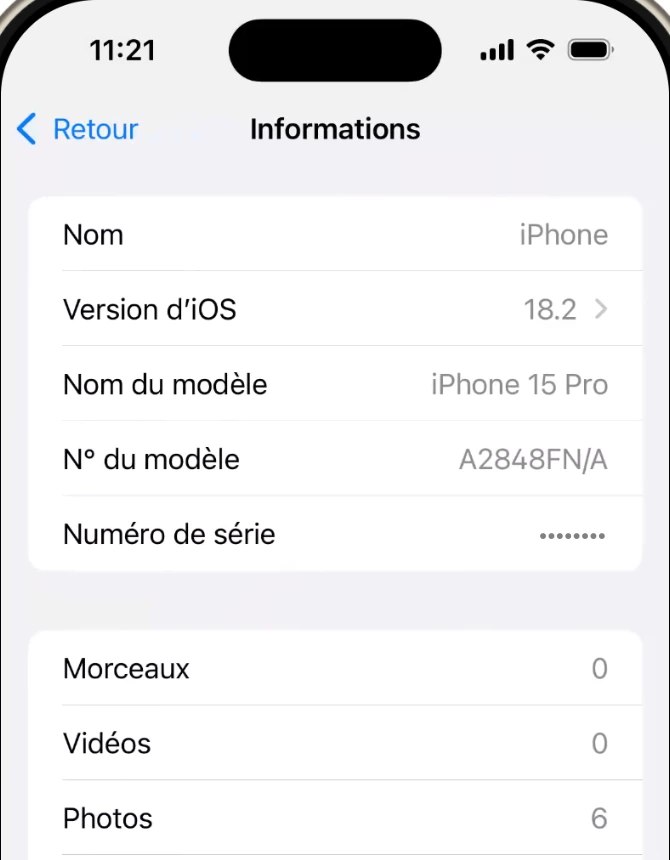 Lisez Nom du modèle et Version d’iOS.
Sur un ancien iOS, la version peut simplement s’appeler « Version ». Capture High Phone · iPhone 15 Pro simulé sur Appetize · iOS 18.2 Identifier un ancien modèle
Comment faire de la place sur son iPhone sans supprimer ses photos ?
Ouvrez Réglages, puis Général et Stockage iPhone. Notez la place disponible avant de commencer. En haut de la liste, voyez-vous surtout des photos, des téléchargements ou les données d’une app ?
Ouvrez Réglages, puis Général. Sur iOS 10, cherchez Stockage local et iCloud, puis Gérer le stockage dans la partie consacrée à l’iPhone. Repérez l’application qui prend le plus de place avant de toucher à vos photos.
Voir la démo du stockage sur iPhone 5 (iOS 10)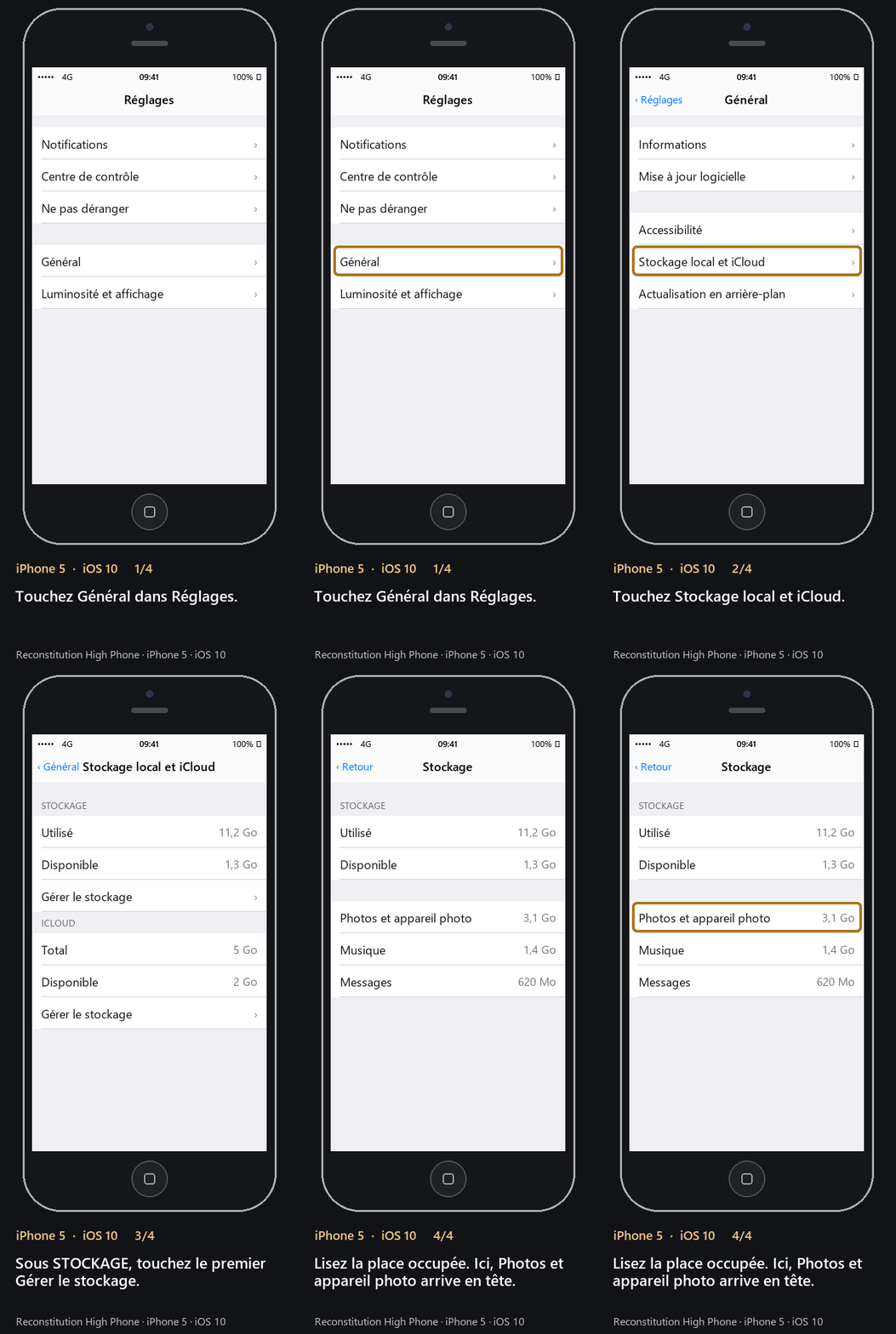
Sommaire
Quelle app occupe les derniers gigaoctets ?
Dans Réglages → Général → Stockage iPhone, laissez la barre se remplir. Sur un appareil qui affiche 56 Go utilisés sur 64, il reste environ 8 Go. Regardez ensuite le nom de l’app la plus lourde. Si c’est une app de vidéo, ouvrez ses téléchargements : retirer un film déjà vu peut suffire. Si c’est Photos, vérifiez où se trouvent vos originaux avant de toucher à la photothèque.
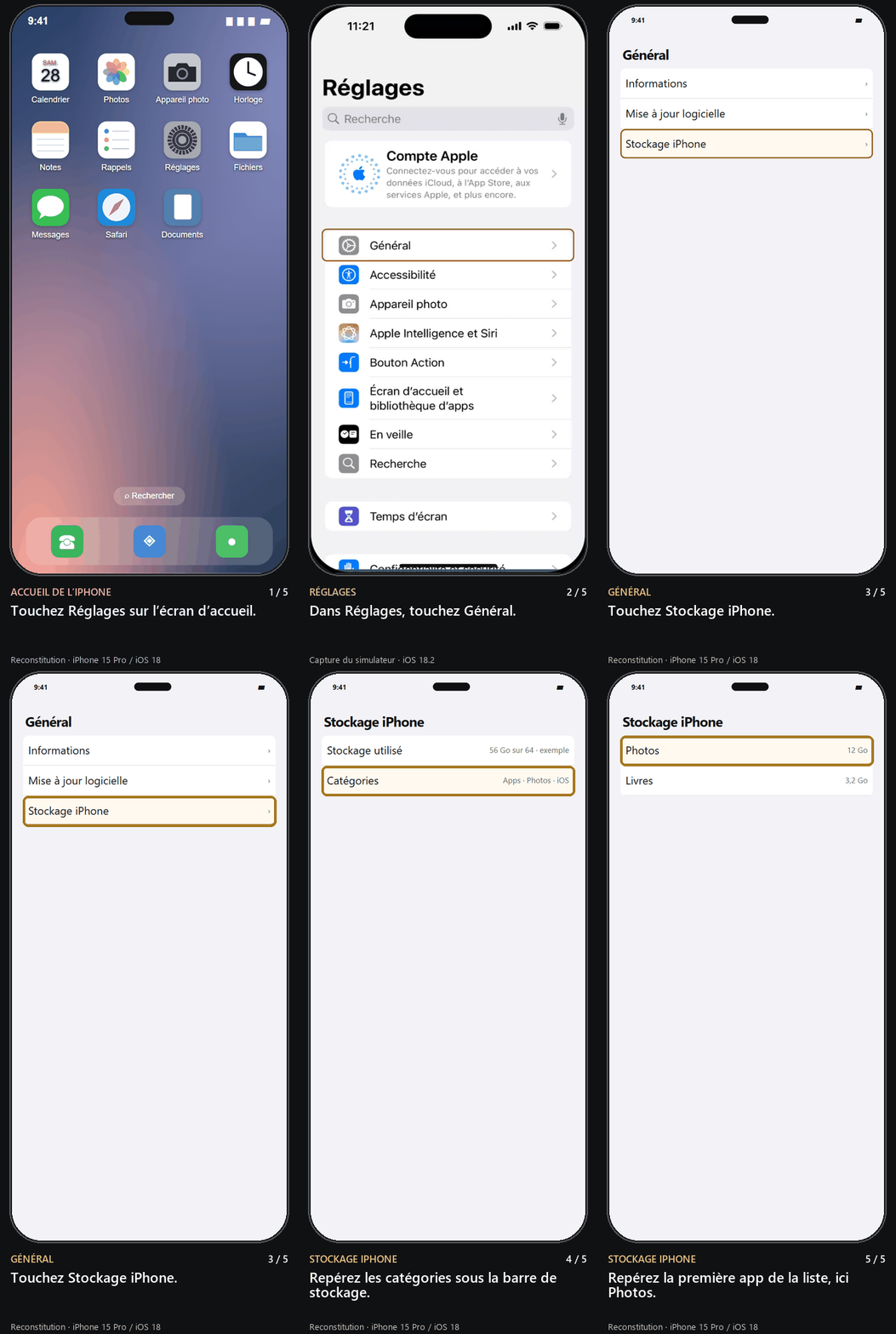
- Dans Réglages, touchez Général.Capture High Phone · iPhone 15 Pro simulé · iOS 18.2Reconstitution High Phone
- Touchez Stockage iPhone.Reconstitution High Phone
- Repérez les catégories sous la barre de stockage.Reconstitution High Phone
- Repérez la première app de la liste, ici Photos.Reconstitution High Phone
Qu’est-ce qui prend de la place ?
Garder mes originaux
Dans Réglages, touchez votre nom, puis iCloud et Photos. Si Photos iCloud est activé, vérifiez que la synchronisation est terminée et que votre compte dispose de suffisamment de place. Choisissez l’optimisation du stockage pour laisser les originaux dans iCloud. Le gain sur l’iPhone peut prendre du temps.
Retirer un épisode déjà vu
Ouvrez la rubrique Téléchargements de votre application vidéo. Retirez la copie téléchargée d’un épisode que vous avez déjà vu. Vous pourrez le revoir en ligne si le service le propose encore.
Le téléchargement est-il dans Fichiers ?
Si vous avez téléchargé la vidéo depuis Safari, ouvrez Fichiers puis Explorer. Cherchez le dossier Téléchargements sous iCloud Drive ou Sur mon iPhone, selon vos réglages. Si vous l’avez enregistrée depuis une application de streaming, cherchez-la dans la rubrique Téléchargements de cette application.
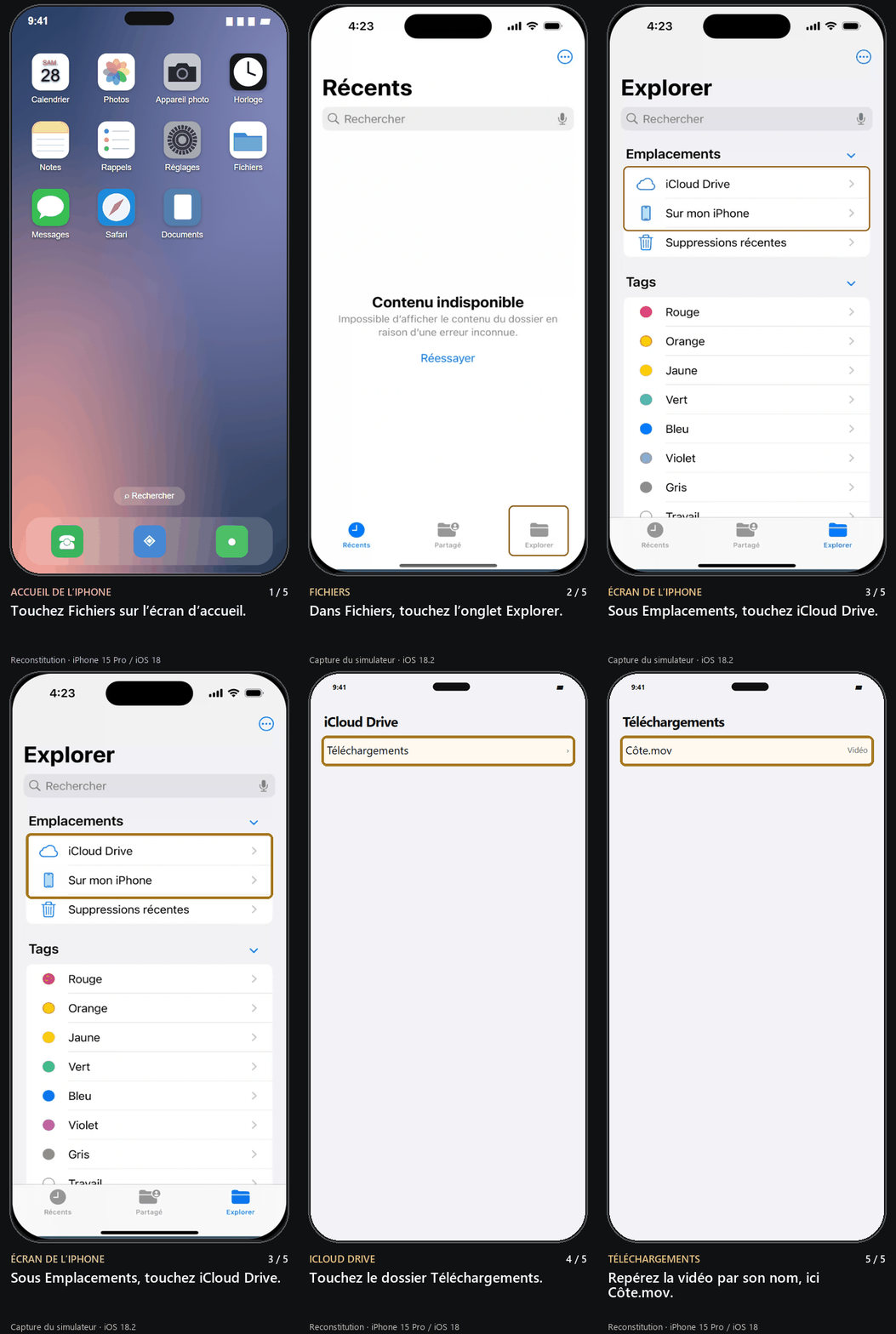
- Dans Fichiers, touchez l’onglet Explorer.Capture High Phone · iPhone 15 Pro simulé · iOS 18.2
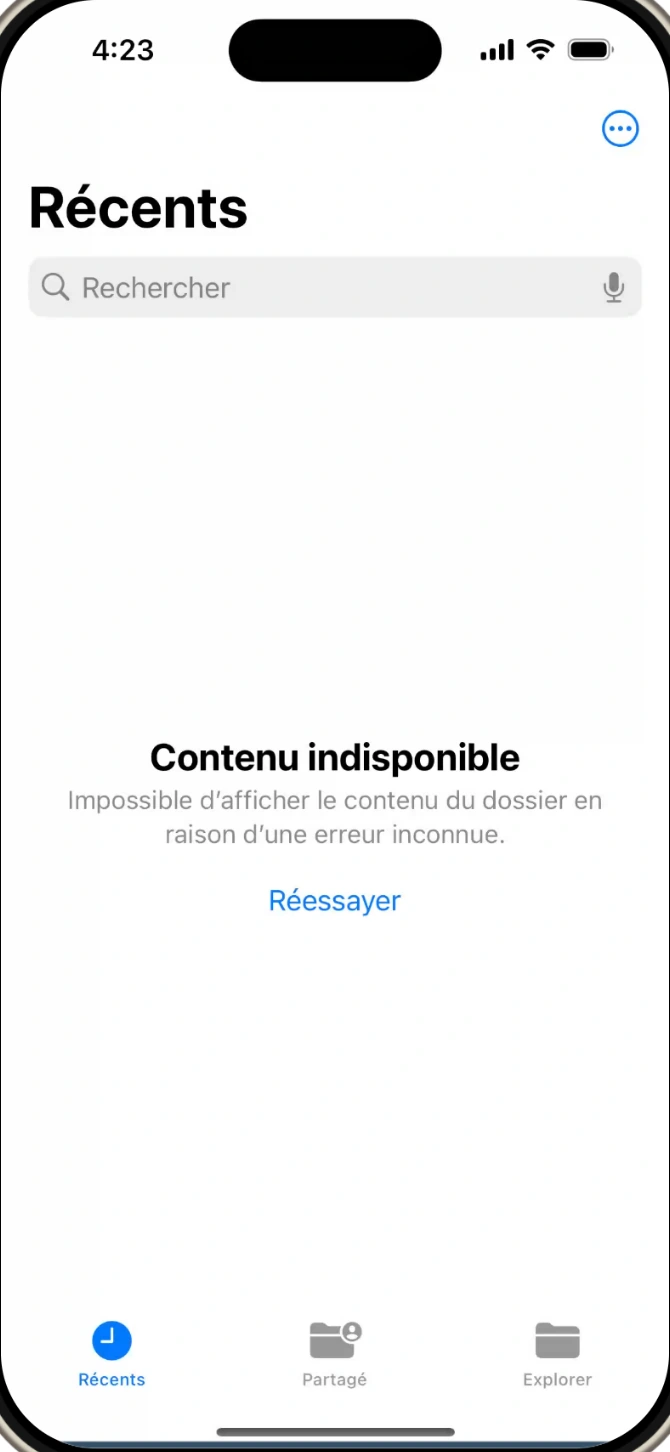
- Sous Emplacements, touchez iCloud Drive.Capture High Phone · iPhone 15 Pro simulé · iOS 18.2
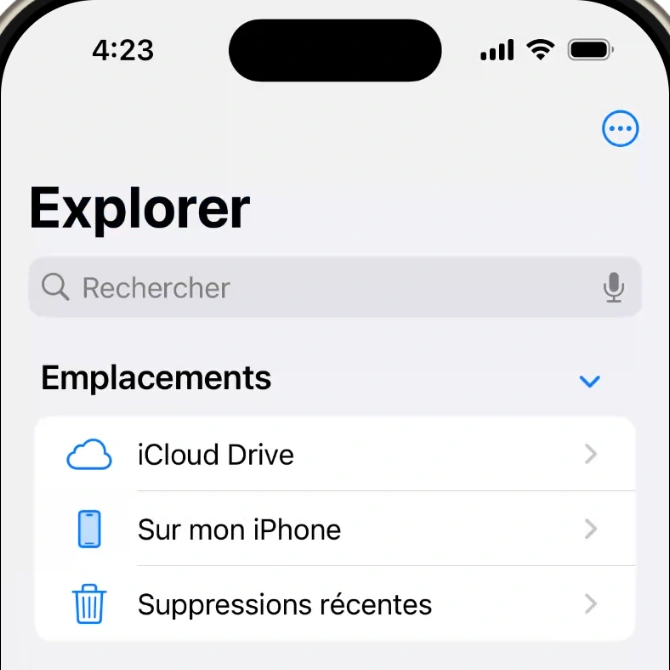
- Touchez le dossier Téléchargements.Reconstitution High Phone · iOS 18
- Repérez la vidéo par son nom, ici Côte.mov.Reconstitution High Phone · iOS 18
Distinguer l’app de ses documents
Touchez une app dans la liste de stockage. Comparez le poids de l’app à celui de ses documents et données. Décharger l’app conserve ses documents. Si ceux-ci occupent presque toute la place, regardez ce que vous pouvez retirer depuis l’app.
Pourquoi ai-je récupéré si peu de place ?
Prenons une app de 200 Mo qui conserve 3 Go de documents. Si vous la déchargez, les 3 Go restent sur l’iPhone. Pour y voir plus clair, ouvrez l’app et repérez les fichiers déjà sauvegardés ou les épisodes que vous pouvez télécharger à nouveau.
Regardez les deux chiffres avant de décharger l’app
Dans cet exemple, les documents occupent trois gigaoctets. Décharger l’app conserve ces documents. Si vous voulez savoir ce qui prend autant de place, ouvrez votre bibliothèque et regardez les téléchargements.
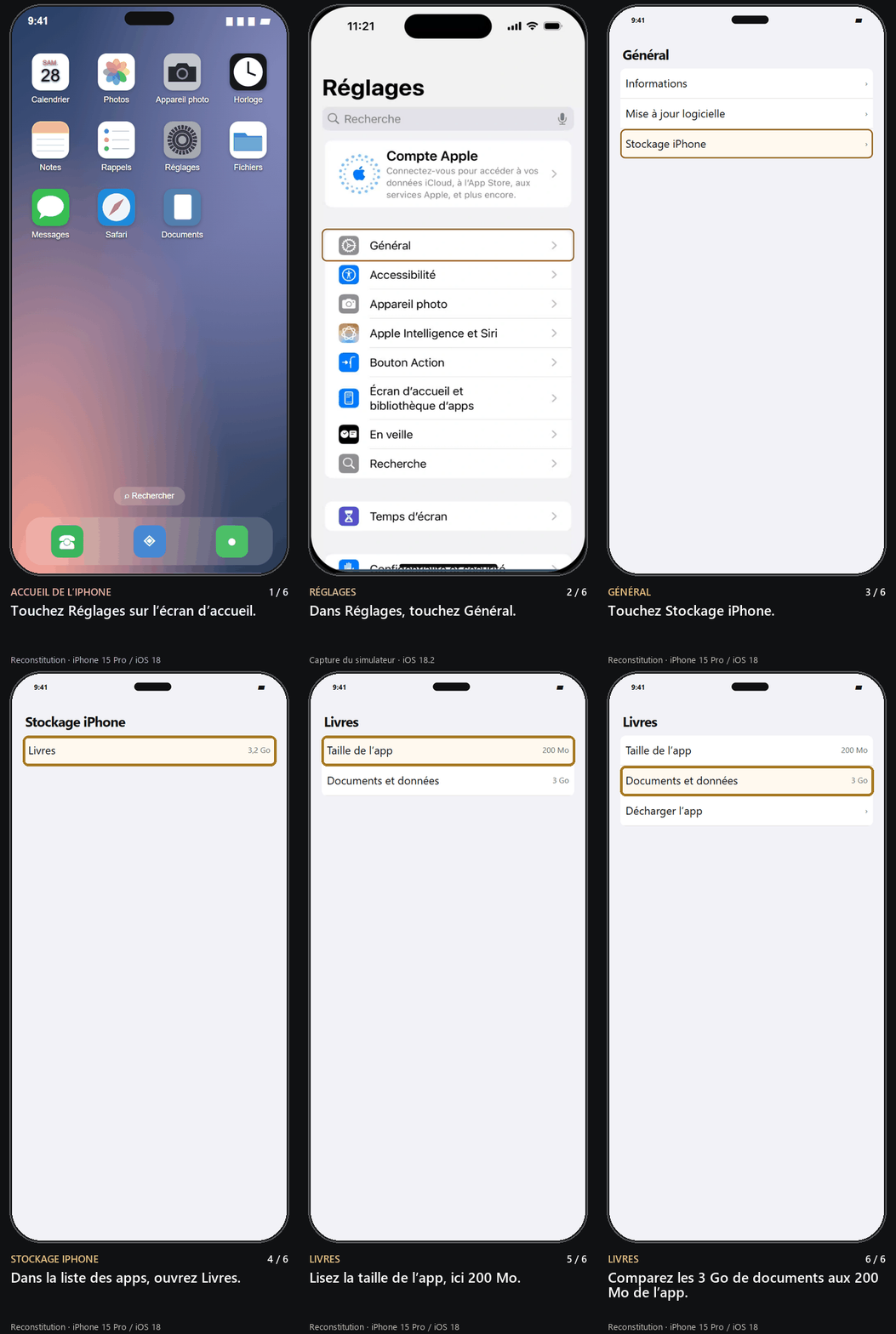
- Dans Réglages, touchez Général.Capture High Phone · iPhone 15 Pro simulé · iOS 18.2Reconstitution High Phone
- Touchez Stockage iPhone.Reconstitution High Phone
- Dans la liste des apps, ouvrez Livres.Reconstitution High Phone
- Lisez la taille de l’app, ici 200 Mo.Reconstitution High Phone
- Comparez les 3 Go de documents aux 200 Mo de l’app.Reconstitution High Phone
Trier les fichiers depuis l’app
Ouvrez une app qui conserve des vidéos ou de la musique et regardez ses téléchargements. Retirez un élément déjà vu, puis vérifiez la place gagnée. Sous iOS 10 ou antérieur, la commande pour décharger une app en gardant ses documents est absente.
Et sur votre iPhone ?
Copier les originaux de l’iPhone Duo en USB-C
Reliez le Duo à l’ordinateur avec un câble USB-C de données. Déverrouillez le Duo et validez la demande de confiance avec votre code si elle apparaît. Après l’importation, débranchez le câble et ouvrez une photo et une vidéo depuis le dossier de destination.
Ce que permet cette version
Trier les fichiers depuis l’app. Les étapes adaptées figurent dans le diagnostic ci-dessus.
Revenir au diagnosticCopier les originaux · USB-C
Utilisez un câble USB-C qui transporte les données. Déverrouillez l’iPhone et autorisez l’ordinateur si demandé. Ouvrez quelques photos et vidéos depuis la destination pour contrôler la copie.
Ce que permet cette version
Trier les fichiers depuis l’app. Les étapes adaptées figurent dans le diagnostic ci-dessus.
Revenir au diagnosticCopier les originaux · Lightning
Utilisez un câble Lightning qui transporte les données. Déverrouillez l’iPhone et autorisez l’ordinateur si demandé. Ouvrez quelques photos et vidéos depuis la destination pour contrôler la copie.
Ce que permet cette version
Trier les fichiers depuis l’app. Les étapes adaptées figurent dans le diagnostic ci-dessus.
Revenir au diagnosticStockage sur un ancien iOS
Les intitulés varient selon votre version. Ces deux modèles sont antérieurs à iOS 11 et ne proposent pas de décharger une app. Pour copier vos photos sur ordinateur, utilisez un câble Lightning de données.
Ce que permet cette version
Trier les fichiers depuis l’app. Les étapes adaptées figurent dans le diagnostic ci-dessus.
Revenir au diagnosticiCloud ou une copie sur ordinateur ?
Pourquoi l’iPhone reste-t-il plein alors qu’il reste de la place sur iCloud ?
Regardez les deux compteurs séparément. Dans Général puis Stockage iPhone, relevez la place disponible sur le téléphone. Dans les réglages iCloud de votre compte, vous voyez la place disponible en ligne. Un épisode vidéo téléchargé pour le train continue à occuper sa place sur le téléphone même si iCloud dispose de plusieurs gigaoctets libres. Retirez cet épisode depuis son app, puis revenez au premier compteur pour mesurer le gain.
Une photo visible sur le PC est-elle vraiment à l’abri ?
Ouvrez le fichier depuis le dossier où vous l’avez copié, puis débranchez l’iPhone. Essayez aussi une vidéo longue. Si le PC importe seulement une partie des images et que Photos iCloud est activé, certains originaux peuvent se trouver uniquement dans iCloud. Sur un iPhone presque plein, récupérez ces originaux depuis iCloud sur l’ordinateur. Vérifiez ensuite que votre copie se trouve en dehors de la photothèque synchronisée avant de faire le tri.
Sources du guide
- Vérifier le stockage de son appareil
- Gérer ses photos et vidéos
- Apple · Importer ses photos sur un Mac ou un PC
- Identifier son modèle
Choisissez un modèle pour consulter sa fiche Apple et les références qui lui correspondent.