Le guide pour votre iPhone
Adapter les étapes à mon iOS
Sur votre iPhone, ouvrez Réglages → Général → Informations.
Où trouver le nom de mon iPhone ?
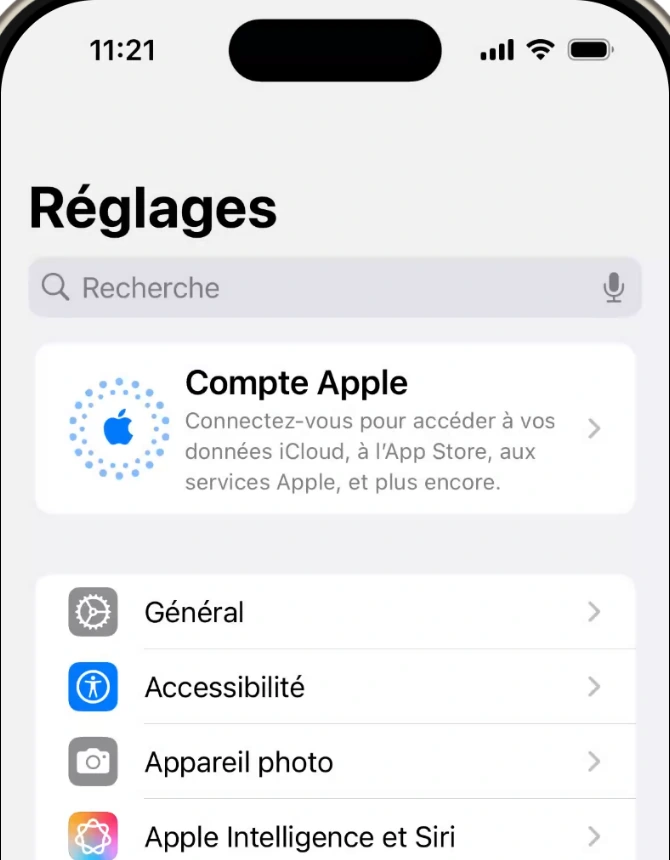 Dans Réglages, touchez Général.
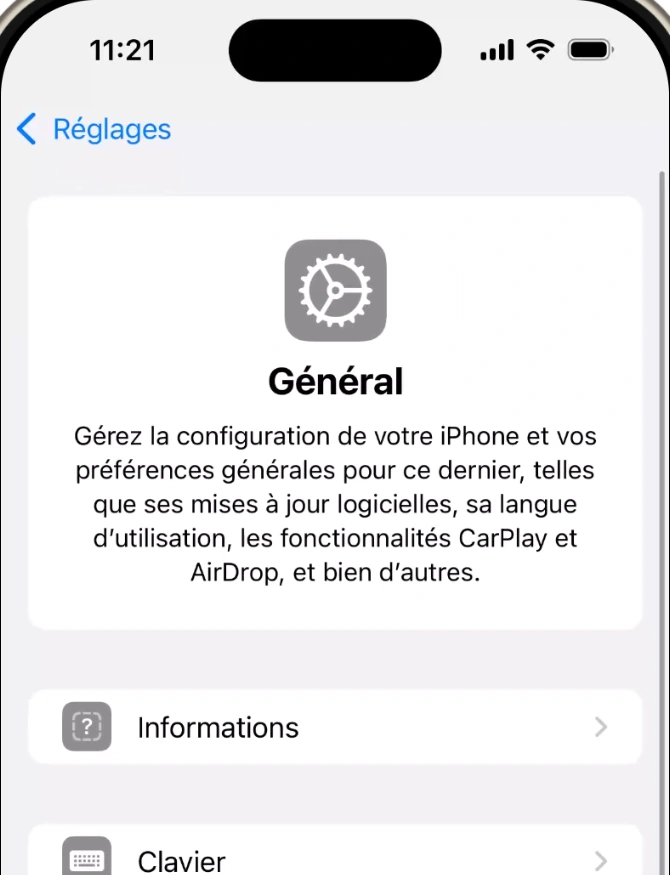 Ouvrez Informations.
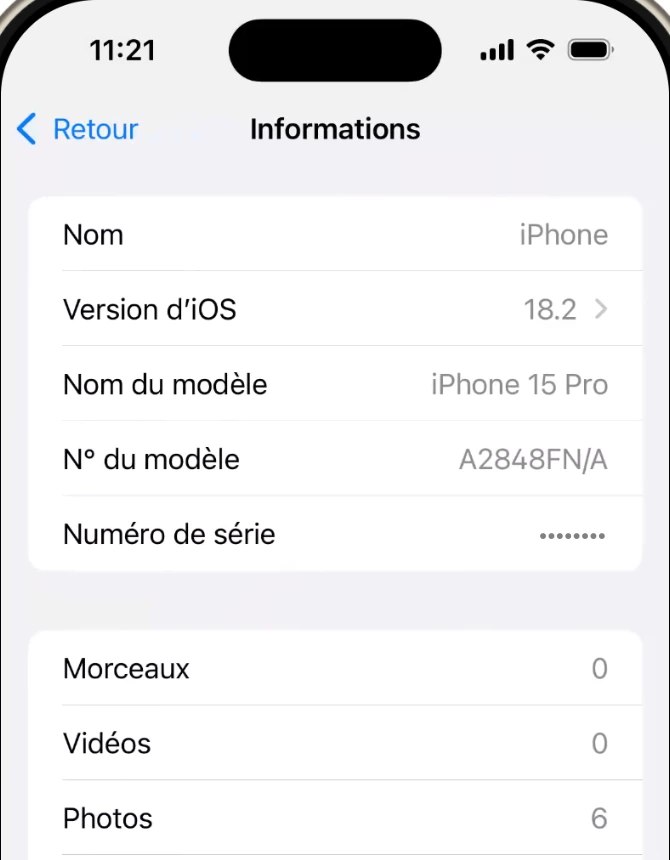 Lisez Nom du modèle et Version d’iOS.
Sur un ancien iOS, la version peut simplement s’appeler « Version ». Capture High Phone · iPhone 15 Pro simulé sur Appetize · iOS 18.2 Identifier un ancien modèle
Comment enregistrer une page Safari entière en PDF sur iPhone ?
Vous voulez garder une recette entière, mais la capture s’arrête avant les instructions de cuisson. Dans Safari, affichez la recette, développez les étapes repliées et laissez charger les images. Faites ensuite la capture. C’est dans son aperçu que vous choisirez jusqu’où descend le document et où enregistrer le PDF.
Sommaire
Quel résultat obtenez-vous ?
Ouvrir l’aperçu au bon moment
Après la capture, sous iOS 18 ou antérieur, touchez la vignette en bas à gauche avant qu’elle disparaisse. Sous iOS 26, l’éditeur s’ouvre en plein écran par défaut. Touchez Pleine page, puis faites défiler l’aperçu jusqu’à la dernière ligne dont vous avez besoin. Si vous ne voyez que les outils de dessin, vérifiez que vous avez bien ouvert la capture depuis la page Safari.
Vérifier le type de contenu
Une conversation ou le contenu d’une app ne propose pas forcément la même capture longue qu’une page Safari. Ouvrez le lien dans Safari. Si votre but est un PDF, essayez aussi le menu Partager puis Annoter dans Safari lorsque cette action est disponible. Vérifiez l’aperçu obtenu avant l’envoi.
Passez à la page entière
Après la capture dans Safari, touchez sa vignette. Si l’éditeur est déjà ouvert, passez directement à Pleine page. Faites défiler l’aperçu de droite pour vérifier que le bas de la page est inclus. L’option Pleine page dépend du contenu affiché.
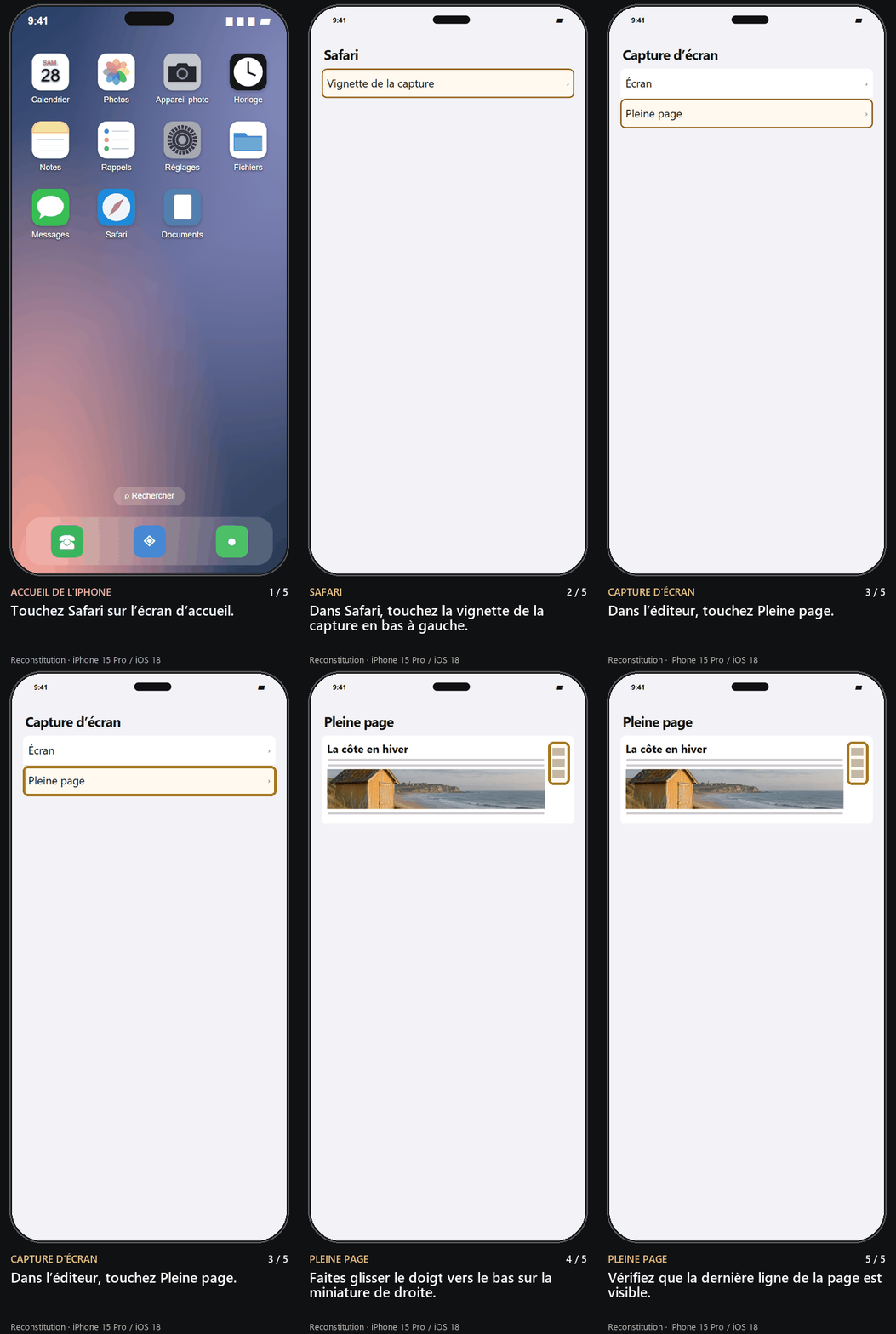
- Dans Safari, touchez la vignette de la capture en bas à gauche.Reconstitution High Phone
- Dans l’éditeur, touchez Pleine page.Reconstitution High Phone
- Faites glisser le doigt vers le bas sur la miniature de droite.Reconstitution High Phone
- Vérifiez que la dernière ligne de la page est visible.Reconstitution High Phone

Conserver la page sur cet ancien iOS
Safari ne propose pas encore la capture pleine page. Enregistrez l’adresse dans vos signets pour revenir au document, ou prenez plusieurs captures fixes si vous devez conserver ce que vous voyez aujourd’hui.
Choisir une destination reconnaissable
Dans l’aperçu Pleine page, ouvrez les options d’enregistrement et choisissez Enregistrer le PDF dans Fichiers. Notez l’emplacement choisi, par exemple Sur mon iPhone ou iCloud Drive, puis le dossier et le nom. Dans Fichiers → Explorer, retournez à cet emplacement. Si vous aviez choisi Enregistrer dans Photos, c’est une image longue que vous retrouverez dans la photothèque.
Retrouver le PDF dans Fichiers
Ouvrez Fichiers, puis Explorer. Si un dossier est déjà ouvert, revenez à la liste des emplacements. Choisissez Sur mon iPhone ou iCloud Drive selon la destination utilisée lors de l’enregistrement du PDF. Si le nom vous revient, utilisez aussi la barre de recherche.
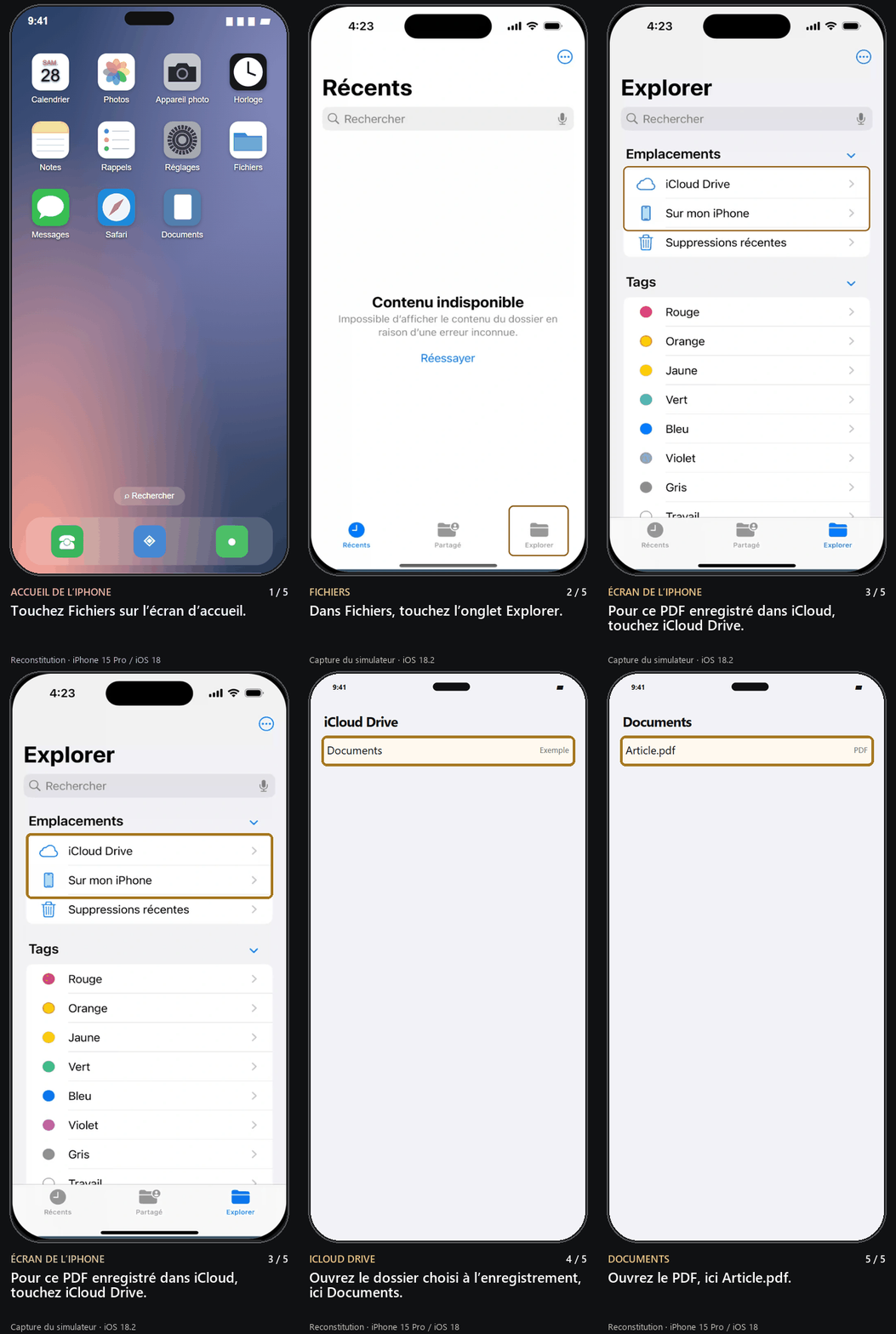
- Dans Fichiers, touchez l’onglet Explorer.Capture High Phone · iPhone 15 Pro simulé · iOS 18.2
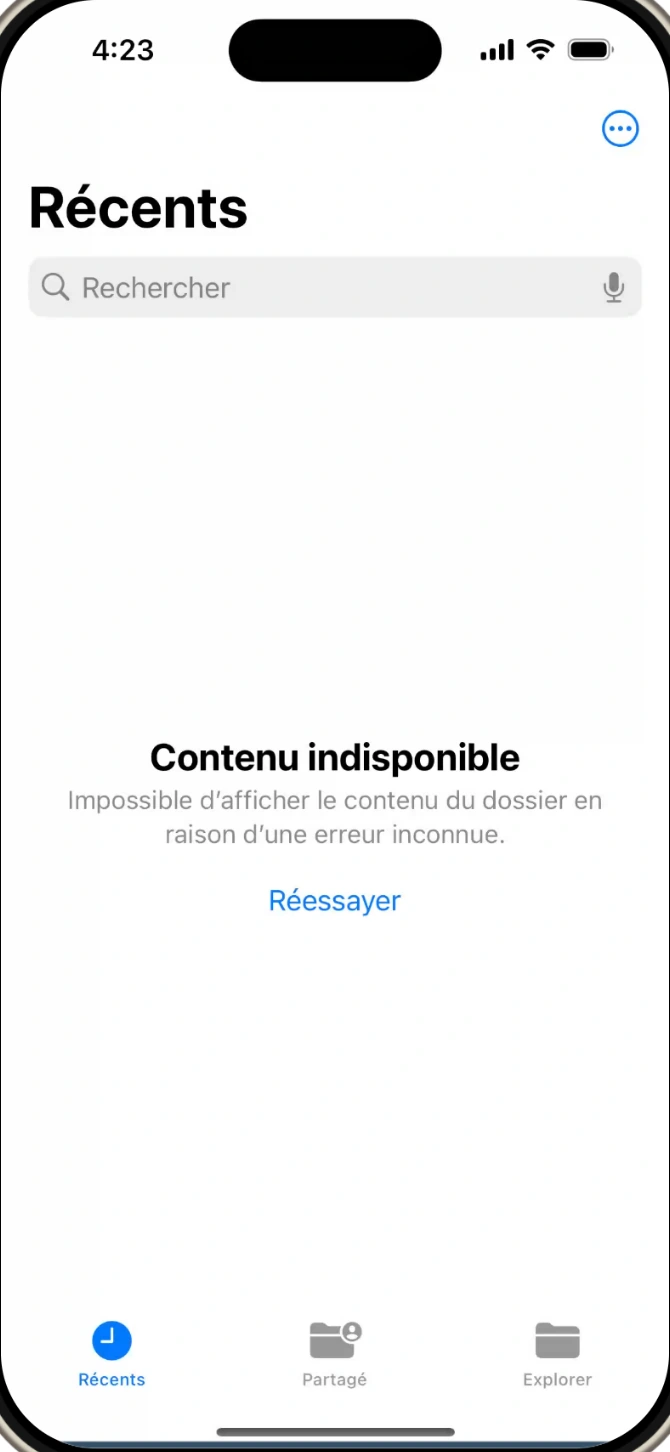
- Pour ce PDF enregistré dans iCloud, touchez iCloud Drive.Capture High Phone · iPhone 15 Pro simulé · iOS 18.2
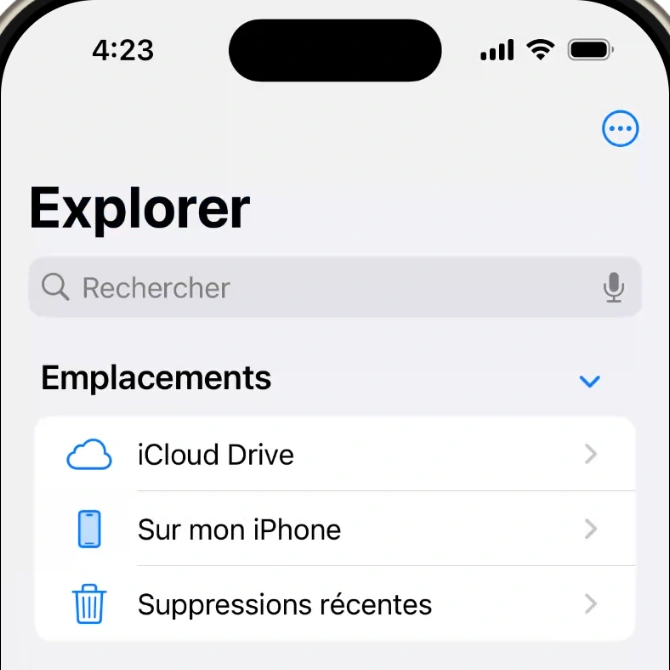
- Ouvrez le dossier choisi à l’enregistrement, ici Documents.Reconstitution High Phone · iOS 18
- Ouvrez le PDF, ici Article.pdf.Reconstitution High Phone · iOS 18
Conserver la page sur cet ancien iOS
Safari ne propose pas encore la capture pleine page. Enregistrez l’adresse dans vos signets pour revenir au document, ou prenez plusieurs captures fixes si vous devez conserver ce que vous voyez aujourd’hui.
Et sur votre iPhone ?
Capturer une page Safari entière sur l’iPhone Duo
Appuyez brièvement en même temps sur le bouton latéral droit et sur volume + (sur la tranche supérieure, le bouton le plus proche du bouton latéral). Relâchez les deux. Dans l’aperçu, touchez Pleine page, puis enregistrez le PDF dans Fichiers.
Ce que permet cette version
Conserver la page sur cet ancien iOS. Les étapes adaptées figurent dans le diagnostic ci-dessus.
Revenir au diagnosticiPhone X et modèles avec Face ID
Appuyez en même temps sur le bouton latéral et volume +, puis relâchez. Ouvrez ensuite l’aperçu.
Ce que permet cette version
Conserver la page sur cet ancien iOS. Les étapes adaptées figurent dans le diagnostic ci-dessus.
Revenir au diagnosticiPhone 6 à 8 et SE de deuxième ou troisième génération
Appuyez sur le bouton principal et le bouton latéral. L’iPhone 6 et le 6 Plus s’arrêtent à iOS 12. La capture fixe fonctionne sur ces deux modèles. Pour conserver toute la page, utilisez les options de partage disponibles dans Safari.
Ce que permet cette version
Conserver la page sur cet ancien iOS. Les étapes adaptées figurent dans le diagnostic ci-dessus.
Revenir au diagnosticiPhone 5, 5c, 5s et SE de première génération
La capture utilise le bouton principal et le bouton supérieur. Sur les iPhone 5, 5c et 5s, les anciennes versions d’iOS ne proposent pas la capture pleine page de Safari introduite avec iOS 13.
Ce que permet cette version
Conserver la page sur cet ancien iOS. Les étapes adaptées figurent dans le diagnostic ci-dessus.
Revenir au diagnosticQuand envoyer le lien plutôt que le PDF ?
Si le destinataire doit consulter un tarif ou des horaires susceptibles de changer, le lien vers la page lui permettra de lire la version à jour. Si vous voulez conserver ce que la page affichait aujourd’hui, le PDF est plus adapté. Ajoutez la date au nom du document pour que la différence reste claire plus tard.
Le bouton Pleine page existe-t-il sur ma version ?
Safari propose la capture pleine page depuis iOS 13. Les premières versions l’enregistrent en PDF. À partir d’iOS 17, l’éditeur peut aussi conserver la page entière comme image dans Photos. Si le destinataire attend un document PDF, choisissez explicitement Fichiers. Sous iOS 26, vous pouvez retrouver la petite vignette en désactivant Aperçus en plein écran dans Réglages → Général → Capture d’écran.
Contrôler le document sur le Mac qui va l’envoyer
Si vous avez enregistré le PDF dans iCloud Drive et que le Mac utilise ce même compte, ouvrez le dossier correspondant dans le Finder. Sélectionnez le fichier et appuyez sur la barre d’espace pour l’ouvrir dans Coup d’œil. Descendez jusqu’à la dernière étape de la recette. Vous vérifiez ainsi le fichier que vous allez joindre, y compris les images ou les étapes qui ne chargeaient qu’en faisant défiler la page.
Sources du guide
- Faire une capture avec les boutons
- Enregistrer une page Safari en PDF
- Parcourir le PDF avec Coup d’œil dans le Finder
- Gadget Hacks macOS — parcourir un PDF dans Coup d’œil sur Mac
- Identifier son modèle
Choisissez un modèle pour consulter sa fiche Apple et les références qui lui correspondent.