Le guide pour votre iPhone
Adapter les étapes à mon iOS
Sur votre iPhone, ouvrez Réglages → Général → Informations.
Où trouver le nom de mon iPhone ?
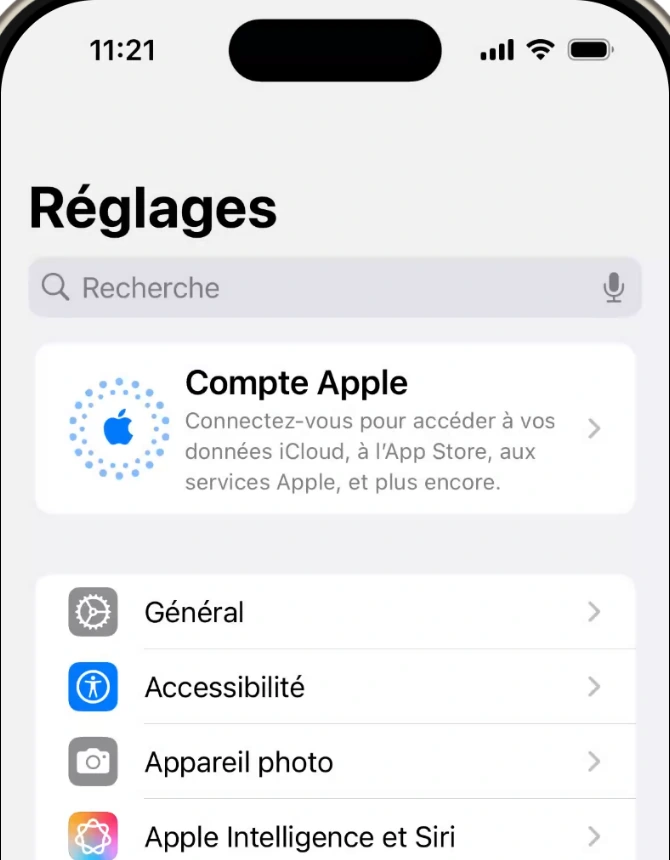 Dans Réglages, touchez Général.
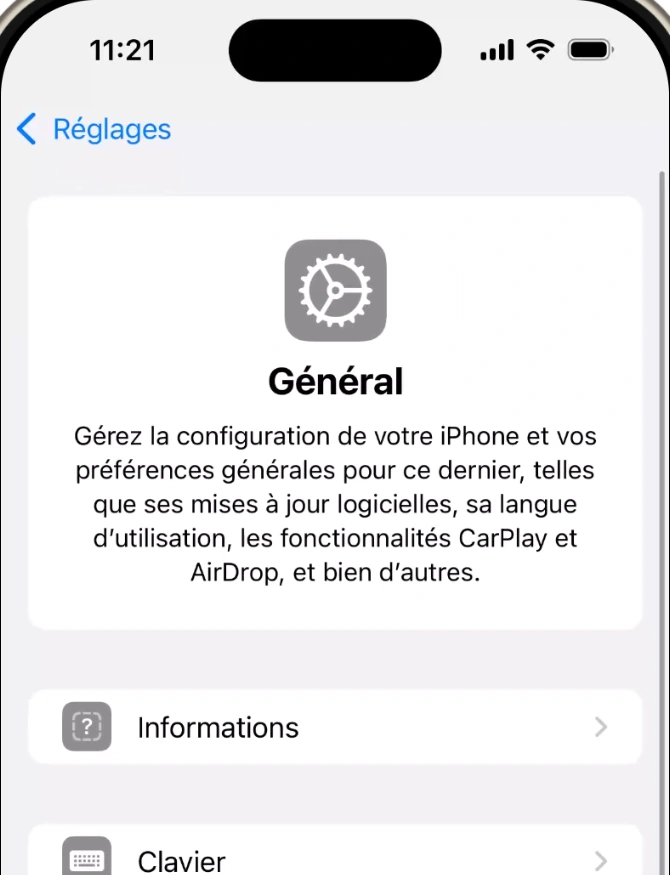 Ouvrez Informations.
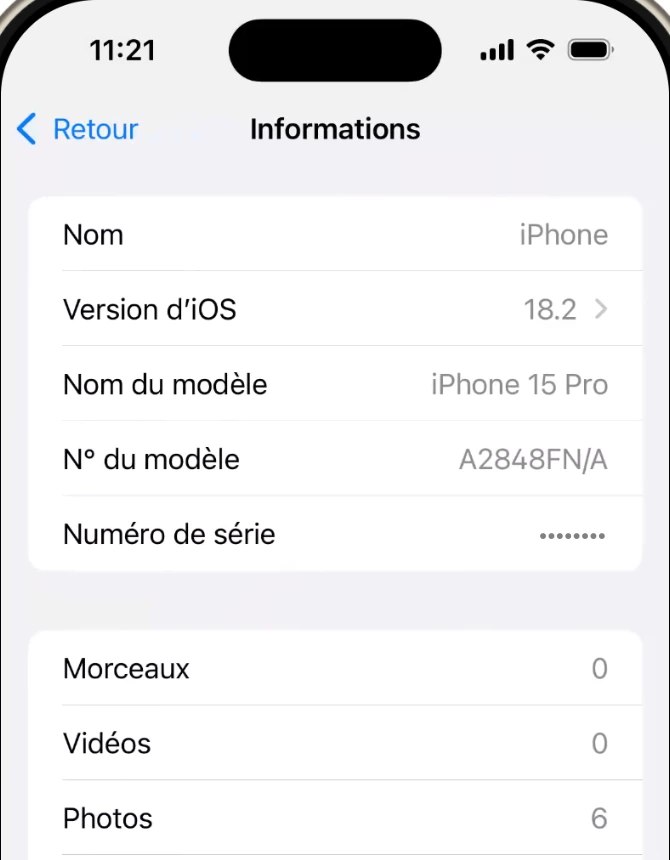 Lisez Nom du modèle et Version d’iOS.
Sur un ancien iOS, la version peut simplement s’appeler « Version ». Capture High Phone · iPhone 15 Pro simulé sur Appetize · iOS 18.2 Identifier un ancien modèle
Comment enregistrer l’écran de son iPhone avec sa voix ?
Vous voulez montrer à un proche où appuyer et lui expliquer le geste de vive voix. Préparez l’écran de départ, puis enregistrez une phrase d’essai sur l’accueil. En la relisant dans Photos, vous saurez si le micro vous a bien capté avant de filmer toute la manipulation.
Sommaire
Qu’est-ce qui manque à votre vidéo ?
Ajouter Enregistrement de l’écran
Ouvrez le centre de contrôle. À partir d’iOS 18, maintenez un espace vide puis touchez Ajouter une commande et choisissez Enregistrement de l’écran. Sous iOS 11 à 17, ajoutez la commande dans Réglages → Centre de contrôle (sur les premières versions, ouvrez aussi Personnaliser les commandes). Le bouton à retrouver ensuite est un point entouré d’un cercle.
Conserver une image du geste
L’enregistrement d’écran intégré demande iOS 11. Sur cette version plus ancienne, faites une capture fixe en pressant brièvement le bouton principal et le bouton de mise en veille ensemble. Vous retrouverez l’image dans Photos.
Balayez vers le bas depuis le coin supérieur droit de l’écran que vous utilisez.
Posez le doigt dans l’angle supérieur droit de l’écran, puis glissez vers le bas.
Partez du bord inférieur de l’écran, juste au-dessus du bouton principal, et glissez vers le haut.
iPhone 5 et 5c · Le balayage depuis le bas ouvre le centre de contrôle. L’enregistrement d’écran intégré exige iOS 11 ou ultérieur, une version inaccessible à ces deux modèles.
Activer le micro avant de lancer
Maintenez la commande d’enregistrement et touchez le micro pour l’activer. Lancez l’enregistrement. Pendant les trois secondes du décompte, quittez le centre de contrôle et revenez à l’écran préparé. Dites votre première phrase, montrez le geste, puis touchez l’indicateur rouge et confirmez l’arrêt.
Regardez si le micro est activé
Dans le centre de contrôle, maintenez le doigt sur la commande d’enregistrement de l’écran. Touchez le microphone pour l’activer. Lancez un court enregistrement, dites quelques mots et écoutez le résultat dans Photos.
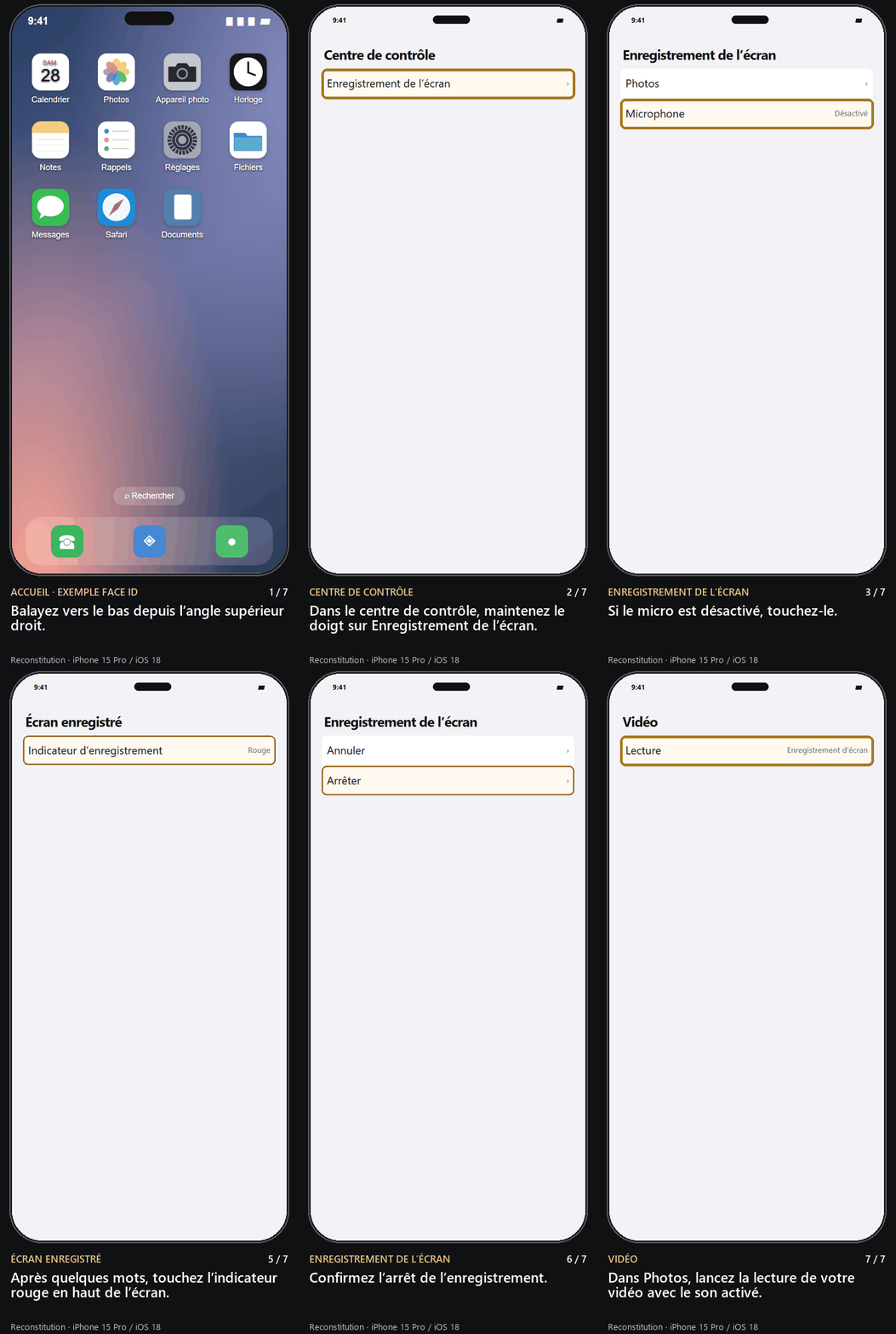
- Dans le centre de contrôle, maintenez le doigt sur Enregistrement de l’écran.Reconstitution High Phone
- Si le micro est désactivé, touchez-le.Reconstitution High Phone
- Touchez Lancer l’enregistrement.Reconstitution High Phone
- Après quelques mots, touchez l’indicateur rouge en haut de l’écran.Reconstitution High Phone
- Confirmez l’arrêt de l’enregistrement.Reconstitution High Phone
- Dans Photos, lancez la lecture de votre vidéo avec le son activé.Reconstitution High Phone
Conserver une image du geste
L’enregistrement d’écran intégré demande iOS 11. Sur cette version plus ancienne, faites une capture fixe en pressant brièvement le bouton principal et le bouton de mise en veille ensemble. Vous retrouverez l’image dans Photos.
Comparer avec un essai sur l’accueil
Enregistrez quelques secondes sur l’écran d’accueil, puis comparez avec la vidéo de l’app. Certaines apps limitent l’enregistrement de leurs images ou de leur son. La recopie d’écran et l’enregistrement ne peuvent pas être utilisés en même temps.
Conserver une image du geste
L’enregistrement d’écran intégré demande iOS 11. Sur cette version plus ancienne, faites une capture fixe en pressant brièvement le bouton principal et le bouton de mise en veille ensemble. Vous retrouverez l’image dans Photos.
Et sur votre iPhone ?
Activer le micro pour filmer l’écran de l’iPhone Duo
Balayez du coin supérieur droit vers le bas. Maintenez la commande Enregistrement de l’écran, activez le microphone, puis lancez l’enregistrement.
Ce que permet cette version
Conserver une image du geste. Les étapes adaptées figurent dans le diagnostic ci-dessus.
Revenir au diagnosticiPhone avec Face ID
Balayez vers le bas depuis l’angle supérieur droit pour ouvrir le centre de contrôle. Une pression longue sur la commande donne accès au microphone.
Ce que permet cette version
Conserver une image du geste. Les étapes adaptées figurent dans le diagnostic ci-dessus.
Revenir au diagnosticiPhone avec bouton principal compatible
Balayez vers le haut depuis le bord inférieur. Sur un iPhone SE, ce geste reste le bon, même si son année de sortie est récente.
Ce que permet cette version
Conserver une image du geste. Les étapes adaptées figurent dans le diagnostic ci-dessus.
Revenir au diagnosticiPhone 5 et 5c
Ces deux générations ne reçoivent pas iOS 11, qui a introduit l’enregistrement d’écran intégré. Pour un geste simple, utilisez plutôt une capture fixe.
Ce que permet cette version
Conserver une image du geste. Les étapes adaptées figurent dans le diagnostic ci-dessus.
Revenir au diagnosticAvant d’envoyer la vidéo
Regardez le début et la fin. Le centre de contrôle, le nom d’un réseau ou une notification peuvent dévoiler davantage que le geste à expliquer. Dans Photos, raccourcissez la séquence si nécessaire. Pour une seule page de texte à transmettre, une capture fixe peut être plus lisible et plus légère.
Ma voix manque ou c’est le son de l’app qui manque ?
Écoutez la phrase enregistrée sur l’accueil avec le son de lecture activé. Si votre voix est présente, le micro fonctionne pour cet essai. Faites maintenant la même chose dans l’app concernée. Certaines apps empêchent la capture de leur propre piste audio ou de leur image. Activer le micro sert à ajouter votre commentaire. L’app peut continuer à limiter la capture de son contenu.
Filmer l’iPhone en commentant depuis un Mac
Reliez l’iPhone au Mac par un câble de données. Dans QuickTime Player, ouvrez Fichier → Nouvel enregistrement vidéo. Dans les options à côté du bouton rouge, sélectionnez l’iPhone comme source d’image et le microphone du Mac pour votre voix. Vérifiez que la fenêtre montre bien l’iPhone, enregistrez, puis utilisez Fichier → Enregistrer. Le film se trouve alors sur le Mac.
Sources du guide
- Ouvrir le centre de contrôle
- Filmer l’écran d’un iPhone connecté dans QuickTime Player
- Identifier son modèle
Choisissez un modèle pour consulter sa fiche Apple et les références qui lui correspondent.