Le guide pour votre iPhone
Où trouver le nom de mon iPhone ?
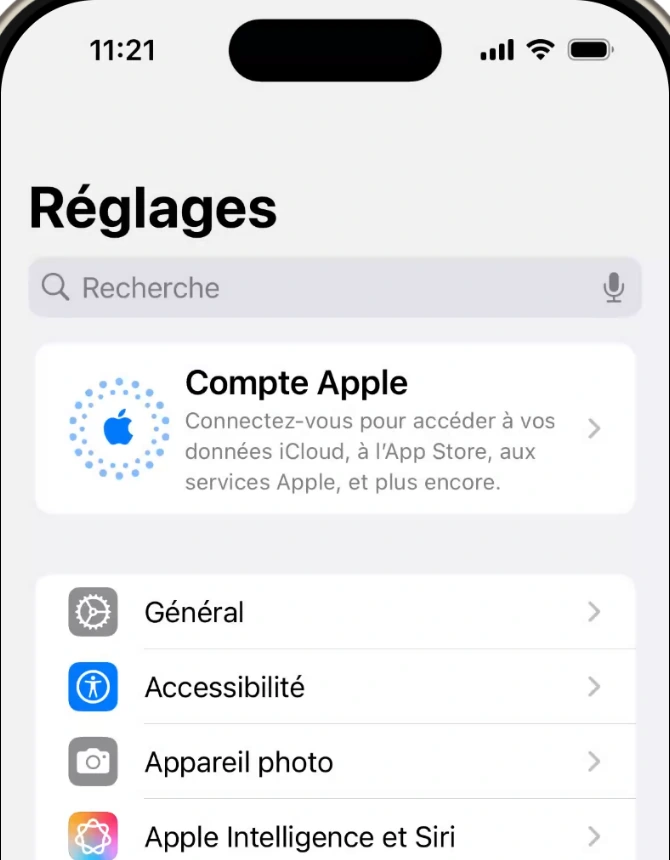 Dans Réglages, touchez Général.
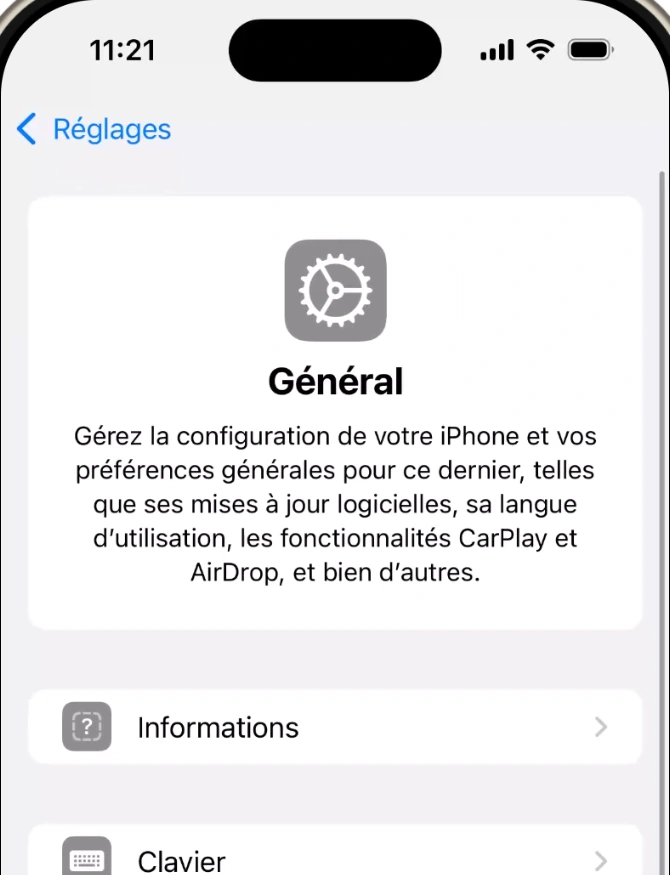 Ouvrez Informations.
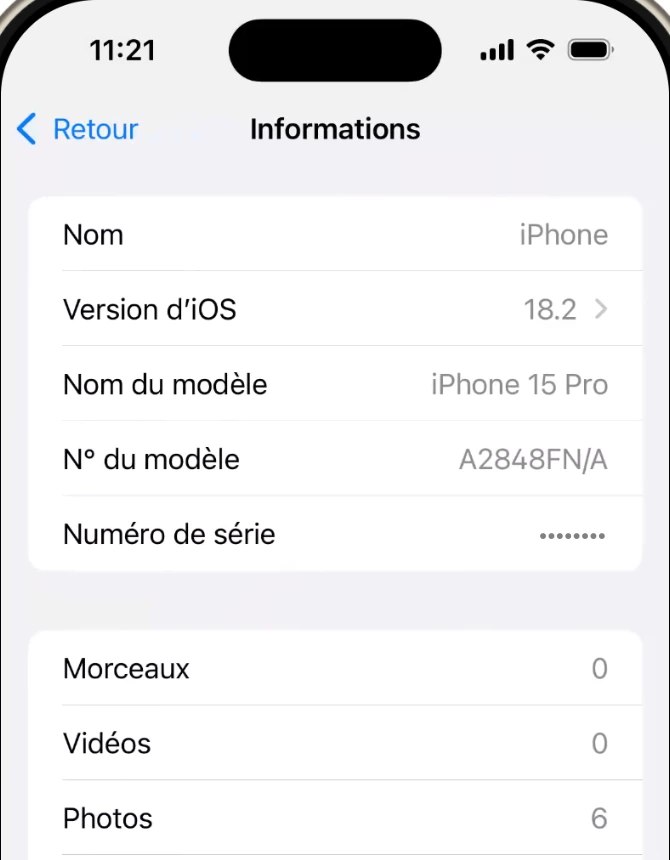 Lisez Nom du modèle et Version d’iOS.
Sur un ancien iOS, la version peut simplement s’appeler « Version ». Capture High Phone · iPhone 15 Pro simulé sur Appetize · iOS 18.2 Identifier un ancien modèle
La mise à jour de mon iPhone ne s’installe pas. Où ça bloque ?
Une mise à jour absente, un téléchargement interrompu et une installation en cours sont trois situations différentes. Branchez l’iPhone, ouvrez Réglages, Général, Mise à jour logicielle et relevez le message exact. Si l’écran affiche déjà la pomme avec une barre de progression, laissez l’installation suivre son cours.
Sommaire
Commencez par lire le message de l’iPhone
Dans les réglages, touchez Général, puis Mise à jour logicielle. Notez ce que l’iPhone affiche. Une version absente et un téléchargement interrompu se règlent de façon différente.
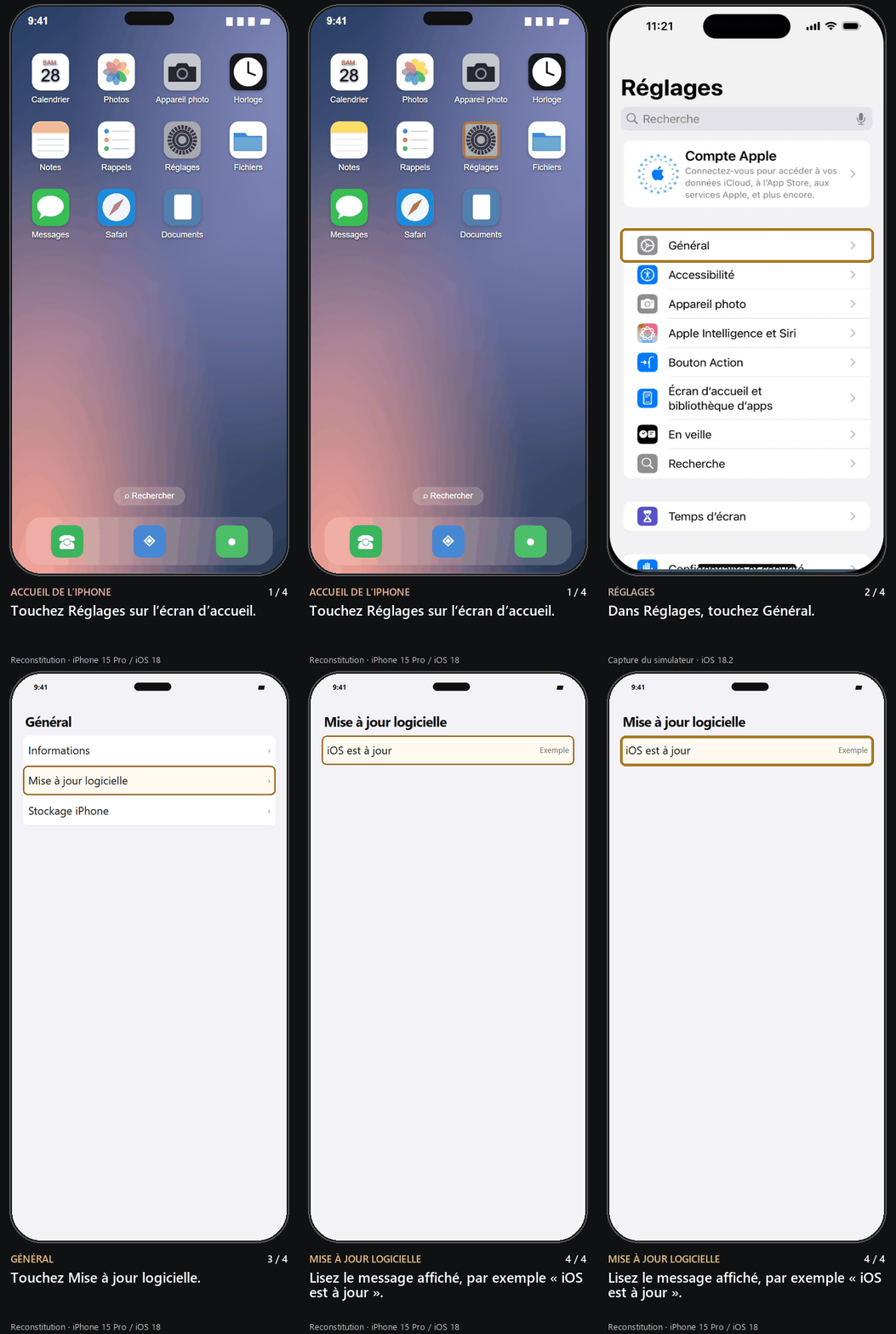
- Dans Réglages, touchez Général.Capture High Phone · iPhone 15 Pro simulé · iOS 18.2Reconstitution High Phone
- Touchez Mise à jour logicielle.Reconstitution High Phone
- Lisez le message affiché, par exemple « iOS est à jour ».Reconstitution High Phone
Qu’affiche Mise à jour logicielle ?
Vérifier la version destinée à ce modèle
Dans Général puis Informations, relevez le nom du modèle et la version installée. Comparez avec la liste de compatibilité publiée par Apple pour la version recherchée. Deux téléphones achetés la même année peuvent appartenir à des générations différentes, notamment les modèles SE.
Relever le modèle et la version installée
Dans Réglages, ouvrez Général puis Informations. Notez le nom du modèle et la version d’iOS. Ici, on lit iPhone 15 Pro et 18.2. Ces deux lignes permettent de vérifier quelle mise à jour votre appareil peut recevoir.
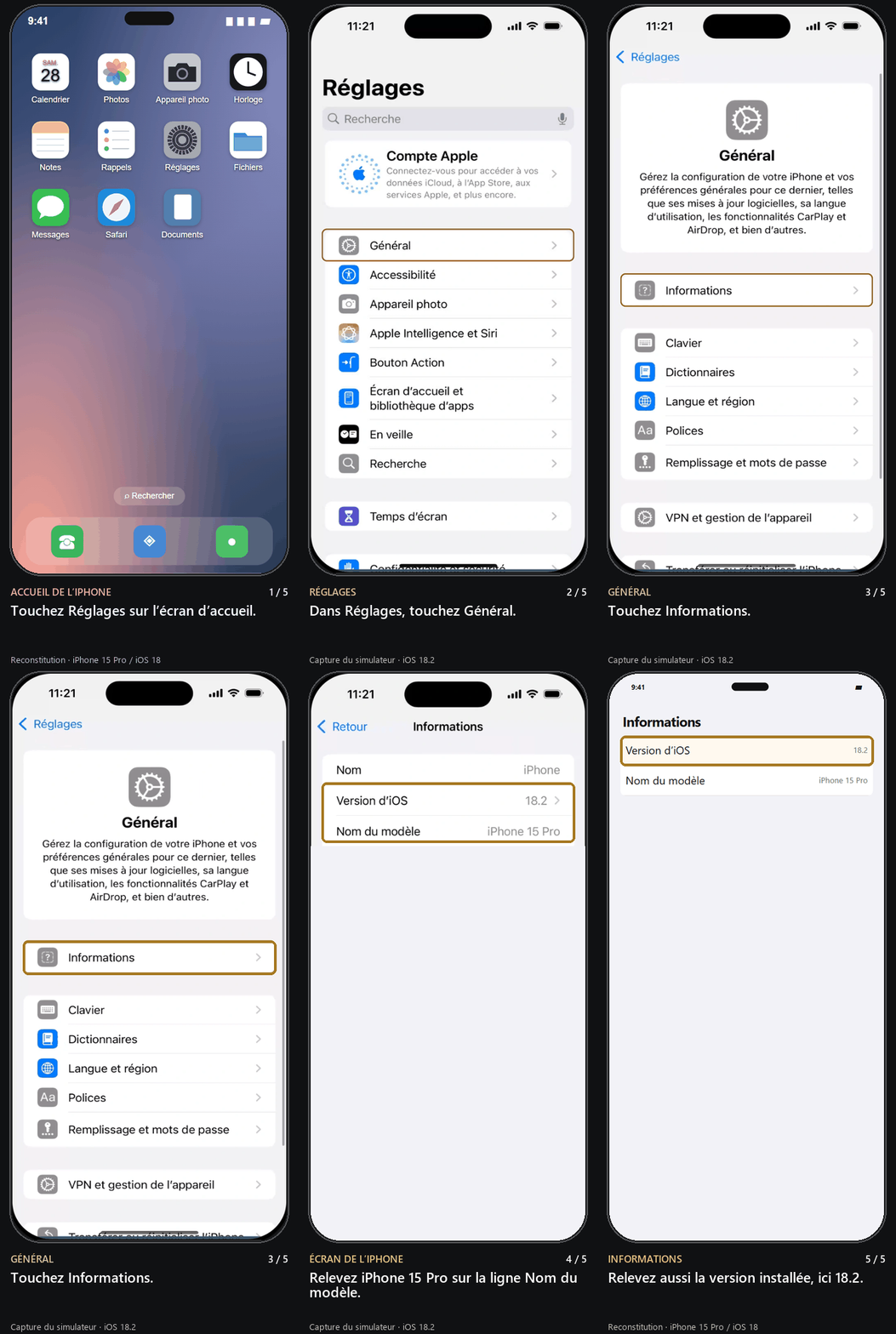
- Dans Réglages, touchez Général.Capture High Phone · iPhone 15 Pro simulé · iOS 18.2
- Touchez Informations.Capture High Phone · iPhone 15 Pro simulé · iOS 18.2
- Relevez iPhone 15 Pro sur la ligne Nom du modèle.Capture High Phone · iPhone 15 Pro simulé · iOS 18.2
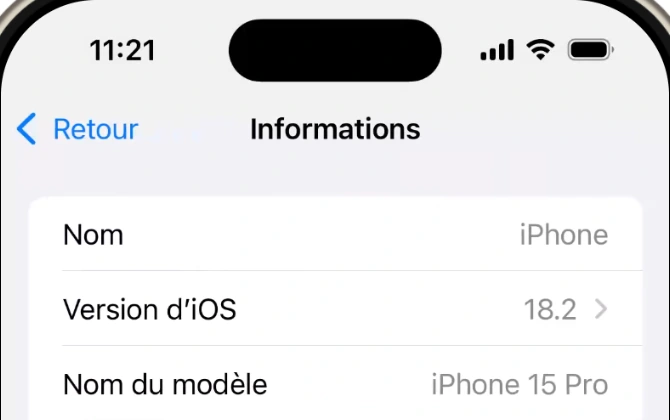
- Relevez aussi la version installée, ici 18.2.Reconstitution High Phone · iOS 18
Distinguer accès au serveur et manque de place
Si l’iPhone ne peut pas rechercher ou vérifier la mise à jour, essayez de charger une page web, puis de relancer la recherche sur un autre réseau fiable. Si le message parle d’espace insuffisant, consultez Stockage iPhone. Un achat de stockage iCloud ne change pas la place disponible pour le fichier système.
Retélécharger le programme de mise à jour
Ouvrez Réglages → Général → Stockage iPhone et cherchez l’entrée qui porte le numéro de la mise à jour iOS. Touchez-la, puis choisissez Supprimer la mise à jour. Revenez dans Général → Mise à jour logicielle pour télécharger une nouvelle copie. Cette opération retire le programme d’installation téléchargé. La version déjà installée reste en place.
Retrouvez la mise à jour téléchargée
Ouvrez Général, puis Stockage iPhone. Dans la liste, cherchez le téléchargement qui porte le numéro de la version. Ici, c’est iOS dix-huit point sept, à titre d’exemple. Touchez cette ligne pour ouvrir sa fiche. Si le téléchargement ne figure pas dans la liste, passez à la vérification sur ordinateur.
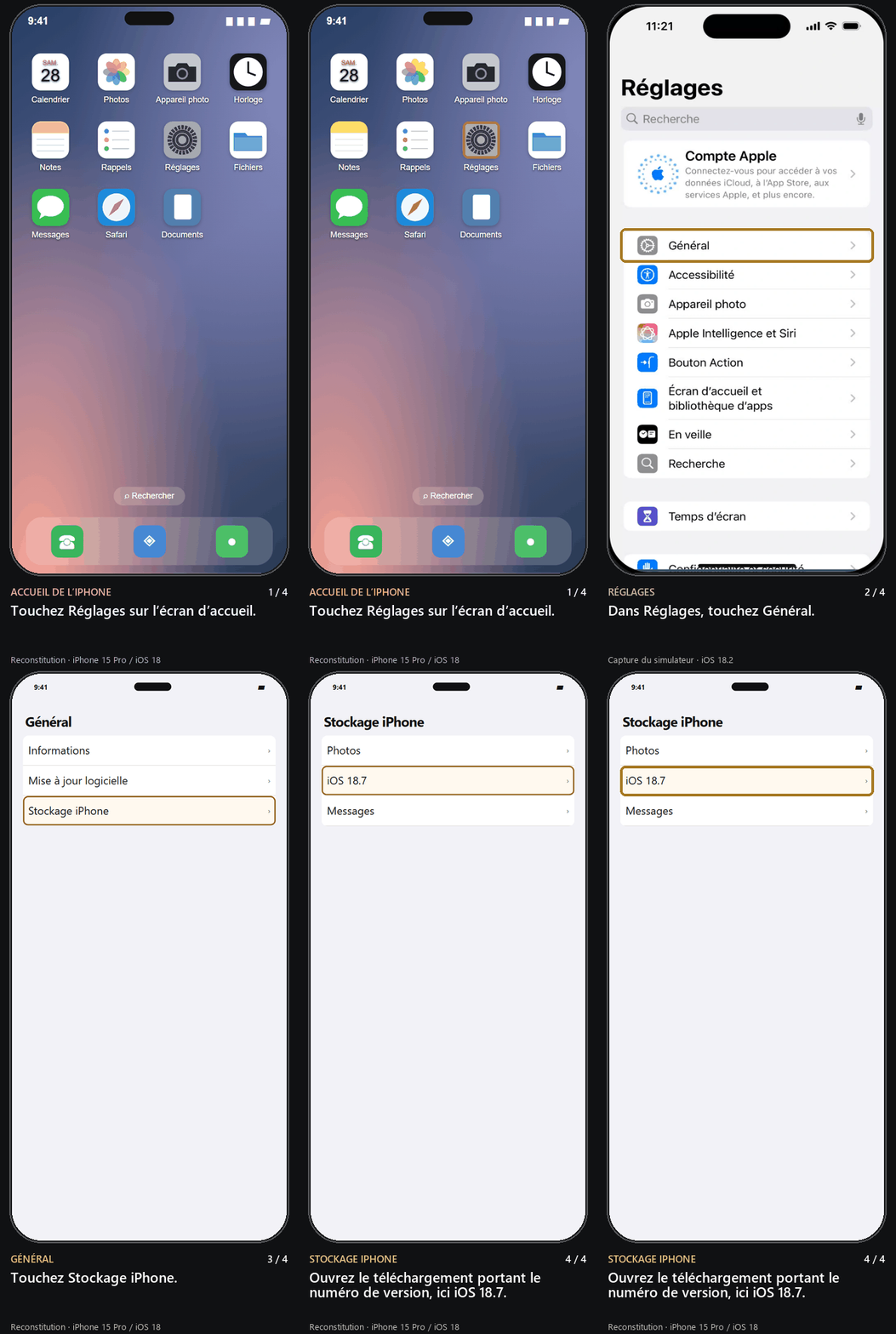
- Dans Réglages, touchez Général.Capture High Phone · iPhone 15 Pro simulé · iOS 18.2Reconstitution High Phone
- Touchez Stockage iPhone.Reconstitution High Phone
- Ouvrez le téléchargement portant le numéro de version, ici iOS 18.7.Reconstitution High Phone
Et sur votre iPhone ?
Mettre à jour l’iPhone Duo par USB-C
Sauvegardez le Duo, puis reliez-le à l’ordinateur avec un câble USB-C de données. Déverrouillez-le et confirmez la demande de confiance si elle apparaît. Dans le Finder sur Mac ou Appareils Apple sur Windows, sélectionnez le Duo et recherchez une mise à jour. Choisissez Mettre à jour pour conserver vos données.
Vérifier la version installée sur l’iPhone Duo
Dans Réglages → Général → Informations, relevez la version d’iOS. Le Duo a été lancé sous iOS 27. Revenez dans Général → Mise à jour logicielle pour voir la version proposée à cet appareil.
Relancer le téléchargement sur l’iPhone Duo
Laissez le Duo alimenté en USB-C, connectez-le à un autre Wi-Fi de confiance et rouvrez Réglages → Général → Mise à jour logicielle. Si une alerte mentionne la place disponible, consultez Stockage iPhone dans Général.
Installer la mise à jour par câble USB-C
Déverrouillez l’iPhone, branchez un câble USB-C de données et approuvez l’ordinateur si vous le reconnaissez. Sélectionnez l’iPhone dans le Finder ou Appareils Apple, puis recherchez la mise à jour.
Quelle version votre iPhone propose-t-il ?
Dans Réglages, Général, Informations, notez la version installée. Revenez à Mise à jour logicielle. Une mention « à jour » concerne les versions proposées à ce modèle. Si vous comparez deux téléphones, vérifiez d’abord qu’ils acceptent la même version majeure.
Le téléchargement reprend-il sur un autre Wi-Fi ?
Gardez le téléphone branché. Essayez sur un second réseau de confiance, puis relisez le message. Si iOS demande de la place, vérifiez le stockage local dans Général.
Mettre à jour un iPhone relié en Lightning
Utilisez un câble Lightning de données. Sur un ancien modèle comme l’iPhone 6 ou 7, commencez par vérifier la compatibilité de la version recherchée.
Quelle version votre iPhone propose-t-il ?
Dans Réglages, Général, Informations, notez la version installée. Revenez à Mise à jour logicielle. Une mention « à jour » concerne les versions proposées à ce modèle. Si vous comparez deux téléphones, vérifiez d’abord qu’ils acceptent la même version majeure.
Le téléchargement reprend-il sur un autre Wi-Fi ?
Gardez le téléphone branché. Essayez sur un second réseau de confiance, puis relisez le message. Si iOS demande de la place, vérifiez le stockage local dans Général.
« Mettre à jour » et « Restaurer » sur ordinateur
Sur un Mac sous macOS Catalina ou ultérieur, sélectionnez l’iPhone dans le Finder. Sous Windows, ouvrez Appareils Apple. Sur un Mac sous Mojave ou antérieur, utilisez iTunes. Choisissez la recherche de mise à jour, puis Mettre à jour. Restaurer l’iPhone efface son contenu. Avant d’envisager cette option, retrouvez la date de la copie qui vous permettrait de récupérer vos données.
La barre sous la pomme paraît immobile
Gardez l’iPhone branché. Une barre peut avancer lentement, se remplir puis repartir du début. Si une brève pression sur un bouton affiche un message de mise à jour, l’installation travaille encore. La suppression du téléchargement dans Réglages ne concerne que le moment où l’iPhone est de nouveau utilisable.
L’ordinateur propose une mise à jour et l’iPhone redémarre pendant le téléchargement
Si vous étiez sur l’écran de récupération, celui qui demande de connecter l’iPhone à l’ordinateur, un téléchargement de plus de quinze minutes peut faire quitter cet écran. Laissez l’ordinateur finir le téléchargement. Reprenez ensuite la procédure de récupération pour votre modèle. Si la mise à jour échoue à nouveau, relevez le code d’erreur avant de décider d’une restauration.
Sources du guide
- Quand iOS ne se met pas à jour
- Mettre à jour son iPhone
- Interpréter une barre de progression
- Reprendre une mise à jour en mode de récupération
- iDownloadBlog — reconnaître et retirer le téléchargement d’iOS
- Identifier son modèle
Choisissez un modèle pour consulter sa fiche Apple et les références qui lui correspondent.